

Sådan installeres SnapVideoTools Ext
Gennemfør trinene i rækkefølge. Den hurtigste vej er at aktivere udviklertilstand og trække den officielle ZIP direkte til Chrome- eller Edge-udvidelsessiden.
Chrome Webshop forbliver den anbefalede kanal, fordi butiksinstallationer opdateres automatisk. Brug kun denne manuelle metode, når du specifikt har brug for den verificerede ZIP-pakke.
Installer Chrome-udvidelsen fra en ZIP-fil
Gennemfør trinene i rækkefølge. Den hurtigste vej er at aktivere udviklertilstand og trække den officielle ZIP direkte til Chrome- eller Edge-udvidelsessiden.
-
01
Download den officielle ZIP
Gem snapvideotools-ext_full_v1.0.0.zip fra denne hjemmeside. Hvis du bekræfter downloads lokalt, skal du sammenligne dens SHA-256 med værdien på udgivelseskortet ovenfor.
Download version 1.0.0 -
02
Åbn siden med browserudvidelser
Skriv chrome://extensions eller edge://extensions direkte i browserens adresselinje. Du kan også åbne siden fra browsermenuen ved at vælge Extensions og derefter Administrer Extensions.
chrome://extensionsedge://extensionsGem ZIP-filen, indtil installationen er færdig. Du behøver ikke at udtrække den for den anbefalede træk-og-slip-metode.
-
03
Aktiver udviklertilstand
Aktiver udviklertilstand på udvidelsessiden. Dette gør det muligt for browseren at acceptere den officielle ZIP, når du slipper den på siden.
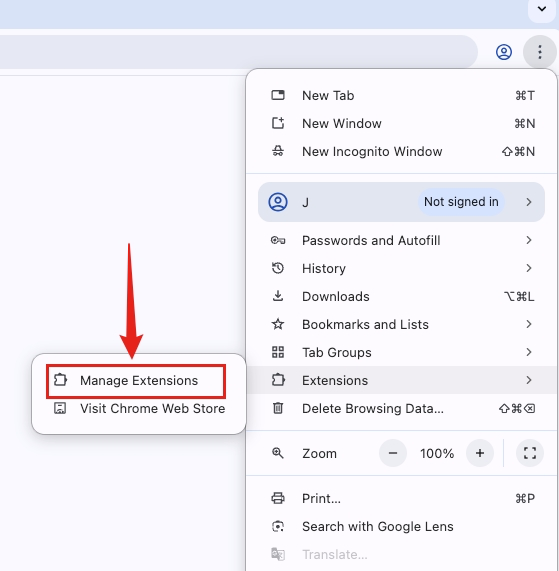
Åbn Administrer udvidelser fra browsermenuen, eller indtast den interne udvidelsesadresse direkte. 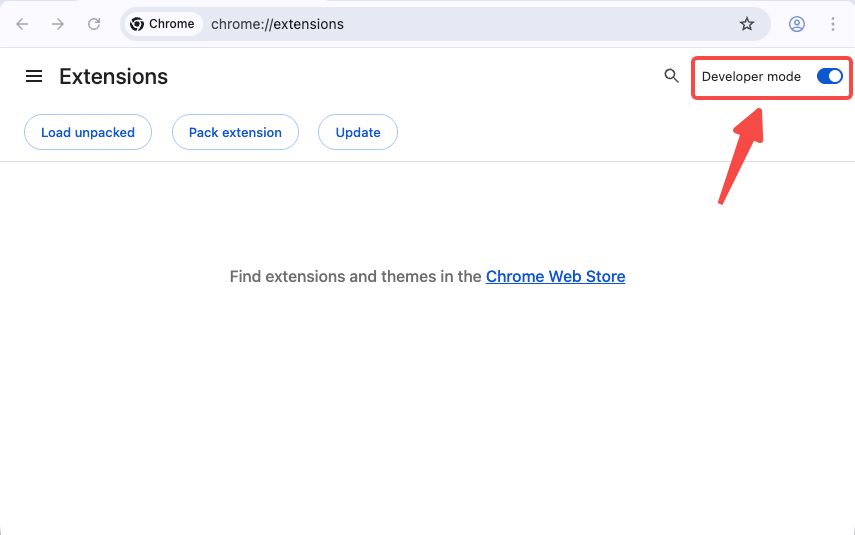
Udviklertilstand afslører Indlæs udpakket kontrol, der bruges til lokale mapper. -
04
Træk ZIP til udvidelsessiden
Træk snapvideotools-ext_full_v1.0.0.zip fra din download-mappe, og slip det på den åbne udvidelsesside. Hvis din browser eller enhedspolitik ikke accepterer ZIP drop-installation, skal du udpakke ZIP og bruge Load unpacked til at vælge mappen, der indeholder manifest.json.
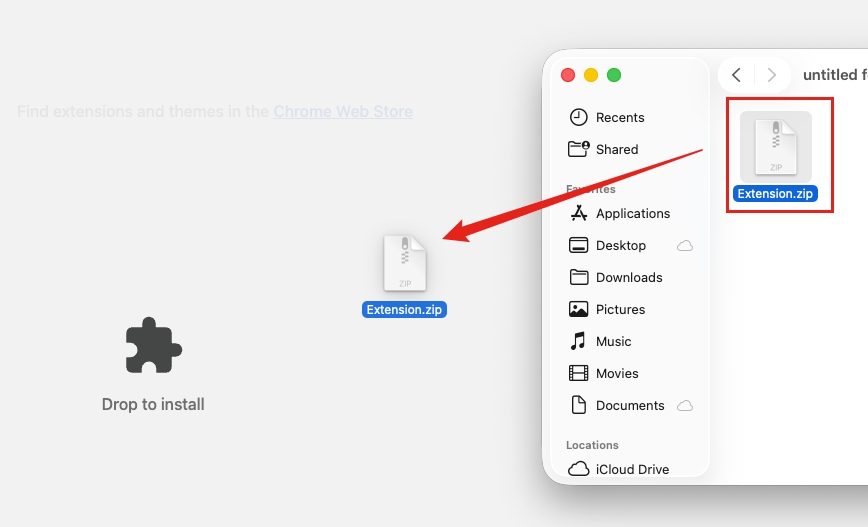
Slip den downloadede ZIP direkte på udvidelsessiden for den hurtigste manuelle installation. -
05
Bekræft udvidelsen, og fastgør den
Når Chrome eller Edge har vist SnapVideoTools Ext, skal du åbne værktøjslinjen Extensions-menuen og vælge pin-kontrollen ud for SnapVideoTools Ext for hurtig adgang.
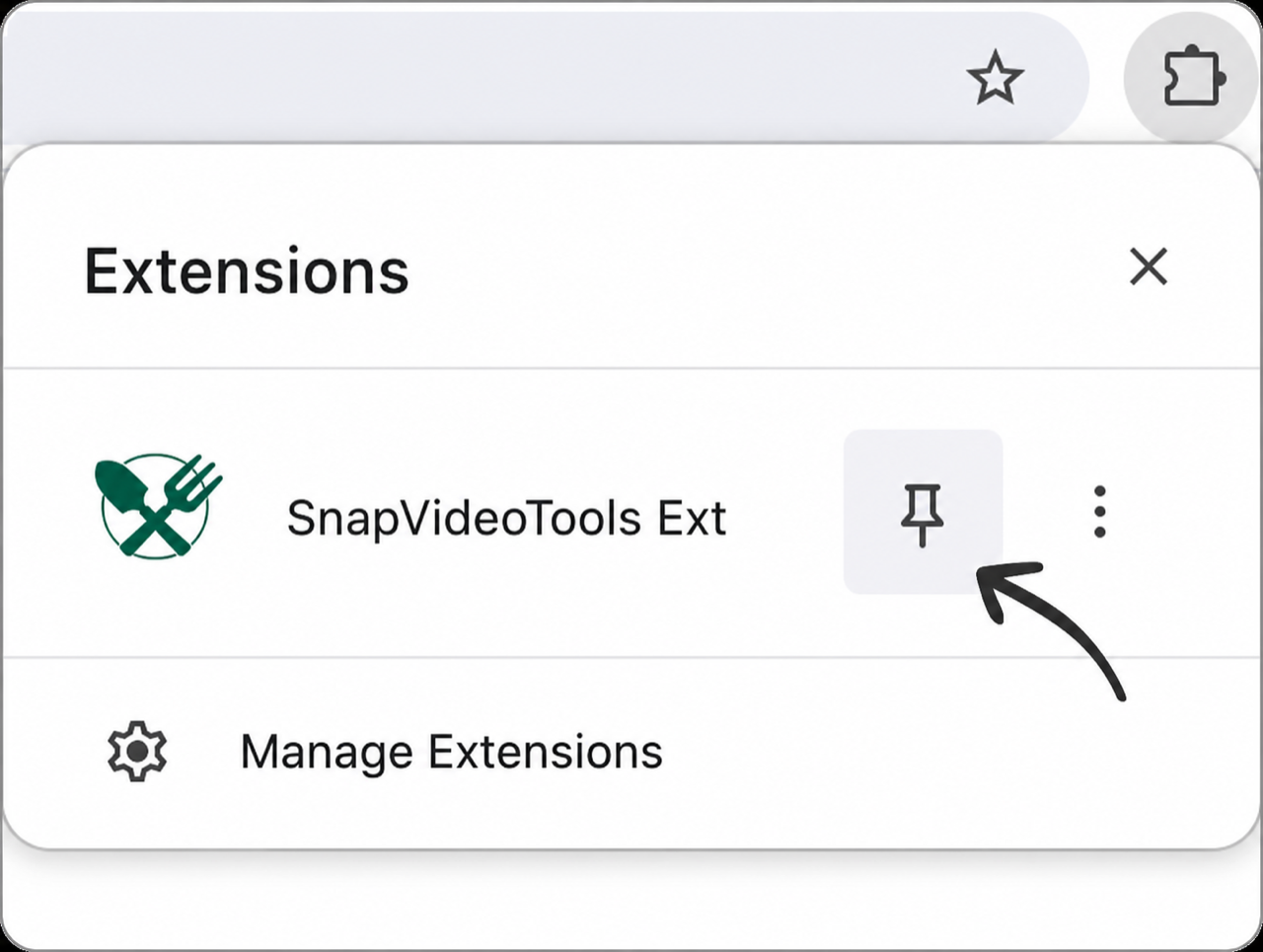
Fastgør den bekræftede SnapVideoTools Ext-indgang, hvis du ønsker, at den skal forblive synlig på værktøjslinjen.


Chrome Webshop kontra manuel ZIP-installation
Chrome Webshop forbliver den anbefalede kanal, fordi butiksinstallationer opdateres automatisk. Brug kun denne manuelle metode, når du specifikt har brug for den verificerede ZIP-pakke.
| Forskel | Chrome Web Store | Manuel ZIP |
|---|---|---|
| Installation | Installer med ét klik fra den verificerede fortegnelse | Aktiver udviklertilstand og træk ZIP til udvidelsessiden |
| Opdateringer | Håndteres automatisk af browserbutikken | Download den nyere ZIP og installer den manuelt igen |
| Anbefalet brug | Foretrukket, når den officielle notering er tilgængelig | Til en verificeret direkte pakke, når manuel installation specifikt er påkrævet |
Installer hver manuel opdatering fra den nye ZIP
Download den nyere officielle ZIP, bekræft dens version, og træk den til udvidelsessiden igen. Hvis du brugte Load unpacked fallback, skal du erstatte filerne i den eksisterende mappe og vælge Genindlæs på SnapVideoTools Ext-kortet.
Manuelle ZIP-installationer bruger ikke automatiske butiksopdateringer. Tjek dette websted for en nyere verificeret pakke. Kun den udpakkede mappe-backup kræver, at du holder den udpakkede mappe på plads.
Ret almindelige manuel installationsfejl
Start med direkte ZIP træk-og-slip. Hvis browseren ikke accepterer faldet, skal du kontrollere Udviklertilstand og browserpolitik, og derefter bruge den udpakkede mappe.
Browseren siger, at manifestet mangler eller er ulæseligt
Åbn den mappe, du har valgt. manifest.json skal være direkte inde i den. Hvis det er et niveau dybere, skal du vælge den indre mappe i stedet.
At trække ZIP starter ikke installationen
Bekræft, at udviklertilstand er slået til, og slip ZIP på et tomt område på udvidelsessiden. Hvis browseren eller enhedspolitikken blokerer denne metode, skal du udpakke ZIP og bruge Load unpacked til at vælge mappen, der indeholder manifest.json.
Udviklertilstand eller Indlæs udpakket er ikke tilgængelig
En administreret browser eller virksomhedspolitik kan deaktivere indlæsning af lokale udvidelser. Kontakt enhedsadministratoren; denne side kan ikke tilsidesætte browserpolitik.
En advarsel om udviklertilstand vises
Browsere kan minde dig om, at en lokalt indlæst udvidelse kører. Dette forventes for udpakkede udvidelser; behold kun pakker, du har fået fra det officielle SnapVideoTools-downloadslutpunkt.
Udvidelsen forsvandt, efter at mappen blev flyttet
Vend mappen tilbage til dens tidligere placering, eller brug Indlæs udpakket igen for at vælge dens nye permanente placering.
Værktøjslinjeikonet er ikke synligt
Åbn browserens Extensions-menu, og vælg pin-kontrollen ud for SnapVideoTools Ext. Udvidelsen kan forblive installeret, selvom dens ikon ikke er fastgjort.
Gennemgå udvidelsen, før du indlæser den
Brug den offentliggjorte kontrolsum til at verificere pakken, gennemgå udvidelsens privatlivspolitik for lokal lagring og browseradgangsdetaljer, og kontakt support, hvis filen eller manifestet ikke matcher denne vejledning.
Manuel installation FAQ
Direkte svar om ZIP træk-og-slip, fallback-installation, browsere, opdateringer og fjernelse.
Er den direkte ZIP en officiel SnapVideoTools-udgivelse?
Ja. Denne side downloader den officielle SnapVideoTools Ext Full version 1.0.0-pakke fra den officielle OSS-udgivelsesadresse. Den offentliggjorte størrelse og SHA-256 giver dig mulighed for at bekræfte filen.
Kan jeg installere ZIP ved at trække det til chrome://extensions?
Ja. Aktiver udviklertilstand, og træk derefter den officielle ZIP direkte til den åbne udvidelsesside. Hvis din browser eller enhedspolitik ikke accepterer drop, skal du udtrække den og bruge Indlæs udpakket som en reserve.
Opdateres en manuelt installeret udvidelse automatisk?
Nej. Download hver nyere officielle ZIP og installer den manuelt igen. Hvis du brugte Indlæs udpakket, skal du erstatte det eksisterende mappeindhold og vælge Genindlæs. Butiksinstallationer kan opdateres automatisk.
Virker denne metode i Microsoft Edge?
Ja, for kompatible Edge-versioner, der tillader udviklertilstand og lokale udvidelser. Åbn edge://extensions, aktiver udviklertilstand, og træk ZIP til siden; brug Indlæs kun udpakket, hvis det er nødvendigt.
Hvordan fjerner jeg den manuelt installerede udvidelse?
Vælg Fjern på SnapVideoTools Ext-kortet på siden med browserudvidelser. Efter fjernelse kan du slette det downloadede ZIP-nummer og en eventuel reserveudtrukket mappe, du ikke længere har brug for.