

Kuinka asentaa SnapVideoTools Ext
Suorita vaiheet järjestyksessä. Nopein polku on ottaa kehittäjätila käyttöön ja vetää virallinen ZIP suoraan Chrome- tai Edge-laajennussivulle.
Chrome Web Store on edelleen suositeltu kanava, koska kaupan asennukset päivittyvät automaattisesti. Käytä tätä manuaalista menetelmää vain, kun tarvitset nimenomaan vahvistetun ZIP-paketin.
Asenna Chrome-laajennus ZIP-tiedostosta
Suorita vaiheet järjestyksessä. Nopein polku on ottaa kehittäjätila käyttöön ja vetää virallinen ZIP suoraan Chrome- tai Edge-laajennussivulle.
-
01
Lataa virallinen ZIP
Tallenna snapvideotools-ext_full_v1.0.0.zip tältä verkkosivustolta. Jos vahvistat lataukset paikallisesti, vertaa sen SHA-256:ta yllä olevan julkaisukortin arvoon.
Lataa versio 1.0.0 -
02
Avaa selaimen laajennussivu
Kirjoita chrome://extensions tai edge://extensions suoraan selaimen osoiteriville. Voit myös avata sivun selaimen valikosta valitsemalla Laajennukset ja sitten Hallinnoi laajennuksia.
chrome://extensionsedge://extensionsSäilytä ZIP-tiedosto, kunnes asennus on valmis. Sinun ei tarvitse purkaa sitä suositeltua vedä ja pudota -menetelmää varten.
-
03
Ota kehittäjätila käyttöön
Ota kehittäjätila käyttöön laajennussivulla. Näin selain voi hyväksyä virallisen ZIP-tiedoston, kun pudotat sen sivulle.
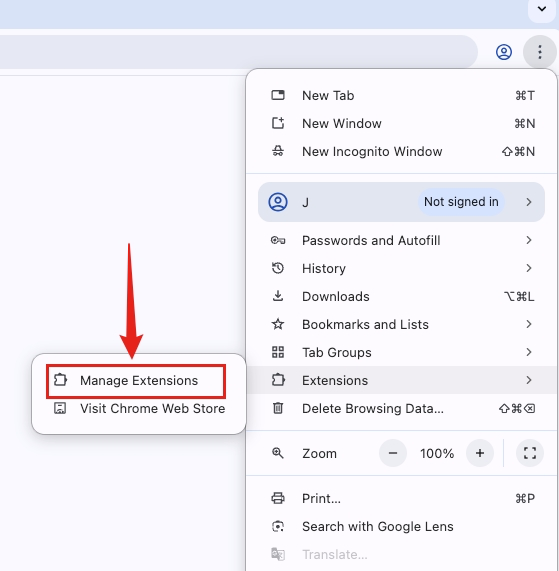
Avaa Laajennusten hallinta selaimen valikosta tai anna sisäisten laajennusten osoite suoraan. 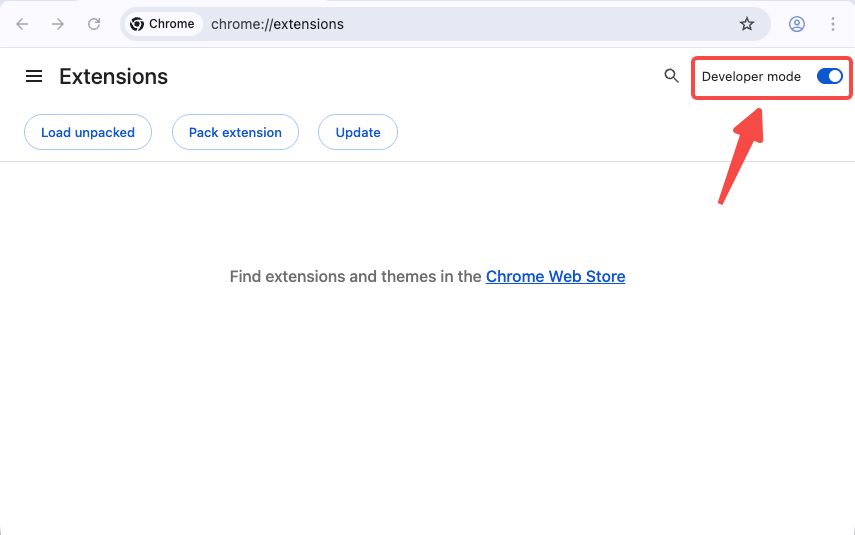
Kehittäjätila paljastaa Load unpacked -säätimen, jota käytetään paikallisissa kansioissa. -
04
Vedä ZIP-tiedosto laajennussivulle
Vedä snapvideotools-ext_full_v1.0.0.zip latauskansiostasi ja pudota se avoimelle laajennussivulle. Jos selaimesi tai laitekäytäntösi ei hyväksy ZIP-pudotusasennusta, pura ZIP-tiedosto ja valitse manifest.json-tiedoston sisältävä kansio Load unpacked -toiminnolla.
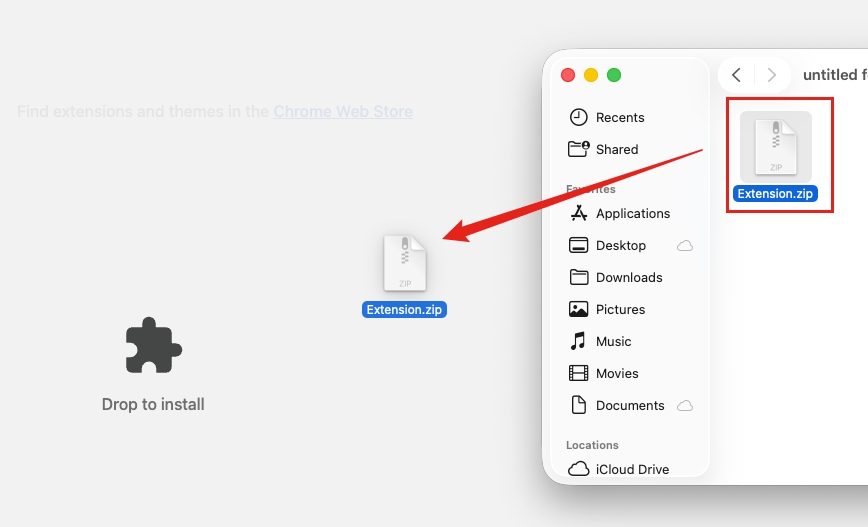
Pudota ladattu ZIP suoraan laajennussivulle, niin manuaalinen asennus on nopein. -
05
Vahvista laajennus ja kiinnitä se
Kun Chrome tai Edge on listannut SnapVideoTools Ext, avaa työkalupalkin Laajennukset-valikko ja valitse SnapVideoTools Ext -kohdan vieressä oleva nastasäädin nopeaa käyttöä varten.
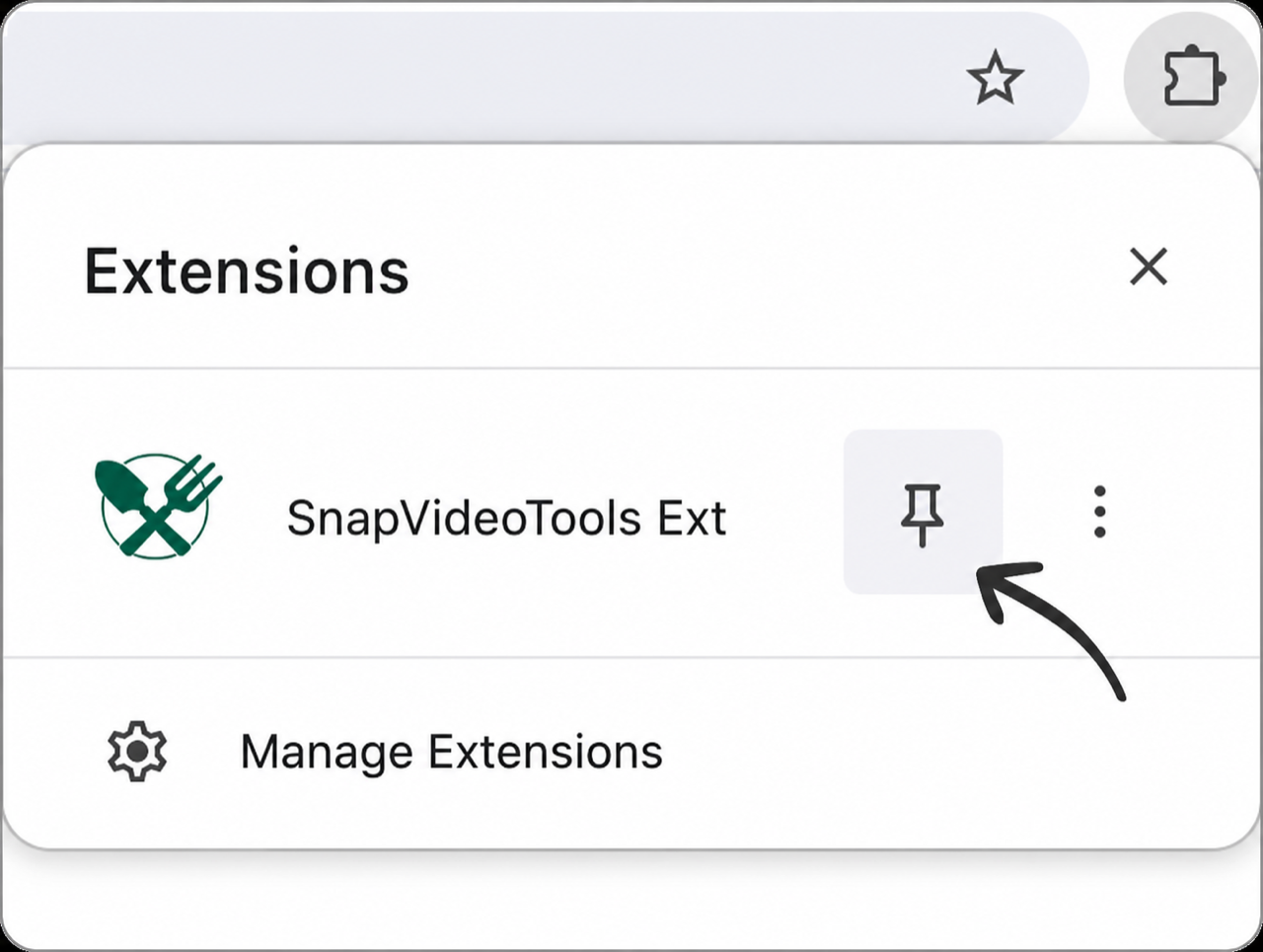
Kiinnitä vahvistettu SnapVideoTools Ext -merkintä, jos haluat sen pysyvän näkyvissä työkalupalkissa.


Chrome Web Store vs. manuaalinen ZIP-asennus
Chrome Web Store on edelleen suositeltu kanava, koska kaupan asennukset päivittyvät automaattisesti. Käytä tätä manuaalista menetelmää vain, kun tarvitset nimenomaan vahvistetun ZIP-paketin.
| Ero | Chrome Web Store | Manuaalinen ZIP |
|---|---|---|
| Asennus | Asenna yhdellä napsautuksella vahvistetuista tiedoista | Ota kehittäjätila käyttöön ja vedä ZIP laajennussivulle |
| Päivitykset | Selainkauppa käsittelee automaattisesti | Lataa uudempi ZIP ja asenna se manuaalisesti uudelleen |
| Suositeltu käyttö | Ensisijainen, kun virallinen listaus on saatavilla | Vahvistetulle suorapaketille, kun manuaalinen asennus on nimenomaisesti tarpeen |
Asenna jokainen manuaalinen päivitys uudesta ZIP-tiedostosta
Lataa uudempi virallinen ZIP, tarkista sen versio ja vedä se uudelleen laajennussivulle. Jos käytit Lataa pakkaamaton -varaustoimintoa, vaihda tiedostot olemassa olevasta kansiosta ja valitse SnapVideoTools Ext -kortista Lataa uudelleen.
Manuaaliset ZIP-asennukset eivät käytä myymälän automaattisia päivityksiä. Tarkista tältä sivustolta uudempi vahvistettu paketti. Vain pakatun kansion varatoiminto edellyttää, että pidät puretun hakemiston paikoillaan.
Korjaa yleiset manuaaliset asennusvirheet
Aloita suoralla ZIP-vedolla ja pudottamalla. Jos selain ei hyväksy pudotusta, tarkista Kehittäjätila ja selainkäytäntö ja käytä sitten unpacked-folder-varausvaihtoehtoa.
Selain sanoo, että luettelo puuttuu tai sitä ei voi lukea
Avaa valitsemasi kansio. manifest.jsonin on oltava suoraan sen sisällä. Jos se on yhden tason syvemmällä, valitse sen sijaan kyseinen sisähakemisto.
ZIP-tiedoston vetäminen ei aloita asennusta
Varmista, että kehittäjätila on käytössä, ja pudota ZIP-tiedosto laajennussivun tyhjälle alueelle. Jos selain- tai laitekäytäntö estää tämän menetelmän, pura ZIP-tiedosto ja valitse kansio, joka sisältää manifest.jsonin.
Kehittäjätila tai Lataa purettu ei ole käytettävissä
Hallittu selain tai yrityskäytäntö saattaa estää paikallisen laajennuksen lataamisen. Ota yhteyttä laitteen järjestelmänvalvojaan; tämä sivu ei voi ohittaa selainkäytäntöä.
Kehittäjätilan varoitus tulee näkyviin
Selaimet saattavat muistuttaa sinua siitä, että paikallisesti ladattu laajennus on käynnissä. Tätä odotetaan pakkaamattomille laajennuksille; säilytä vain virallisesta SnapVideoTools-latauspäätepisteestä hankitut paketit.
Laajennus katosi kansion siirryttyä
Palauta hakemisto aiempaan sijaintiinsa tai valitse sen uusi pysyvä sijainti valitsemalla Lataa purettu uudelleen.
Työkalupalkin kuvake ei ole näkyvissä
Avaa selaimen Laajennukset-valikko ja valitse SnapVideoTools Ext. Laajennus voi pysyä asennettuna, vaikka sen kuvaketta ei olisi kiinnitetty.
Tarkista laajennus ennen sen lataamista
Tarkista paketti julkaistun tarkistussumman avulla, tarkista paikallisen tallennustilan ja selaimen käyttötiedot laajennuksen tietosuojakäytännöstä ja ota yhteyttä tukeen, jos tiedosto tai luettelo ei vastaa tätä opasta.
Manuaalisen asennuksen UKK
Suorat vastaukset ZIP-vetämällä ja pudottamalla, varaasennuksesta, selaimista, päivityksistä ja poistamisesta.
Onko suora ZIP virallinen SnapVideoTools-julkaisu?
Kyllä. Tämä sivu lataa virallisen SnapVideoTools Ext Full version 1.0.0 -paketin virallisesta OSS-julkaisuosoitteesta. Julkaistun koon ja SHA-256:n avulla voit vahvistaa tiedoston.
Voinko asentaa ZIP-tiedoston vetämällä sen osoitteeseen chrome://extensions?
Kyllä. Ota kehittäjätila käyttöön ja vedä sitten virallinen ZIP suoraan avoimelle laajennussivulle. Jos selaimesi tai laitekäytäntösi ei hyväksy pudotusta, pura se ja käytä Varavaihtoehtona Lataa purettu.
Päivittyykö manuaalisesti asennettu laajennus automaattisesti?
Ei. Lataa jokainen uudempi virallinen ZIP ja asenna se manuaalisesti uudelleen. Jos käytit Lataa pakattuna, vaihda kansion sisältö ja valitse Lataa uudelleen. Kaupan asennukset voivat päivittää automaattisesti.
Toimiiko tämä menetelmä Microsoft Edgessä?
Kyllä, yhteensopiville Edge-versioille, jotka sallivat kehittäjätilan ja paikalliset laajennukset. Avaa edge://extensions, ota kehittäjätila käyttöön ja vedä ZIP-tiedosto sivulle. käytä Lataa purkamatta vain tarvittaessa.
Kuinka poistan manuaalisesti asennetun laajennuksen?
Valitse Poista selainlaajennussivun SnapVideoTools Ext -kortista. Poistamisen jälkeen voit poistaa ladatun ZIP-tiedoston ja kaikki varapurkamat kansiot, joita et enää tarvitse.