

Πώς να εγκαταστήσετε μη αυτόματα το SnapVideoTools Ext
Ολοκληρώστε τα βήματα με τη σειρά. Η πιο γρήγορη διαδρομή είναι να ενεργοποιήσετε τη λειτουργία προγραμματιστή και να σύρετε το επίσημο ZIP απευθείας στη σελίδα επεκτάσεων Chrome ή Edge.
Το Chrome Web Store παραμένει το προτεινόμενο κανάλι επειδή οι εγκαταστάσεις καταστημάτων ενημερώνονται αυτόματα. Χρησιμοποιήστε αυτήν τη μη αυτόματη μέθοδο μόνο όταν χρειάζεστε συγκεκριμένα το επαληθευμένο πακέτο ZIP.
Εγκαταστήστε την επέκταση του Chrome από ένα αρχείο ZIP
Ολοκληρώστε τα βήματα με τη σειρά. Η πιο γρήγορη διαδρομή είναι να ενεργοποιήσετε τη λειτουργία προγραμματιστή και να σύρετε το επίσημο ZIP απευθείας στη σελίδα επεκτάσεων Chrome ή Edge.
-
01
Κατεβάστε το επίσημο ZIP
Αποθηκεύστε το snapvideotools-ext_full_v1.0.0.zip από αυτόν τον ιστότοπο. Εάν επαληθεύετε τις λήψεις τοπικά, συγκρίνετε το SHA-256 με την τιμή στην παραπάνω κάρτα αποδέσμευσης.
Κατεβάστε την έκδοση 1.0.0 -
02
Ανοίξτε τη σελίδα επεκτάσεων προγράμματος περιήγησης
Πληκτρολογήστε chrome://extensions ή edge://extensions απευθείας στη γραμμή διευθύνσεων του προγράμματος περιήγησης. Μπορείτε επίσης να ανοίξετε τη σελίδα από το μενού του προγράμματος περιήγησης επιλέγοντας Επεκτάσεις και, στη συνέχεια, Διαχείριση επεκτάσεων.
chrome://extensionsedge://extensionsΔιατηρήστε το αρχείο ZIP μέχρι να ολοκληρωθεί η εγκατάσταση. Δεν χρειάζεται να το εξαγάγετε για τη συνιστώμενη μέθοδο μεταφοράς και απόθεσης.
-
03
Ενεργοποιήστε τη λειτουργία προγραμματιστή
Ενεργοποιήστε τη λειτουργία προγραμματιστή στη σελίδα επεκτάσεων. Αυτό επιτρέπει στο πρόγραμμα περιήγησης να δέχεται το επίσημο ZIP όταν το τοποθετείτε στη σελίδα.
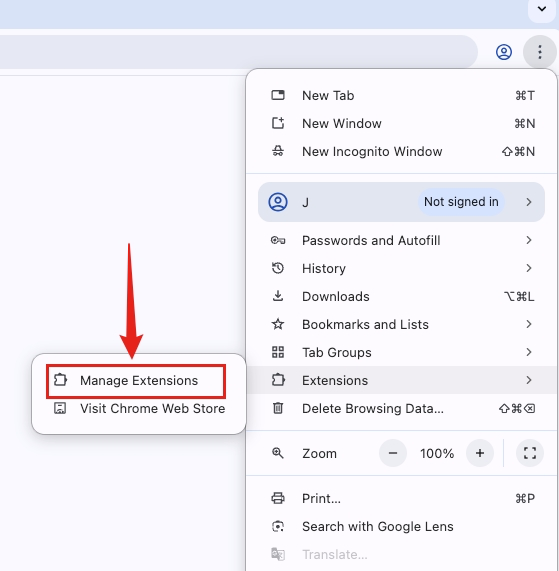
Ανοίξτε τη Διαχείριση επεκτάσεων από το μενού του προγράμματος περιήγησης ή εισαγάγετε απευθείας την εσωτερική διεύθυνση επεκτάσεων. 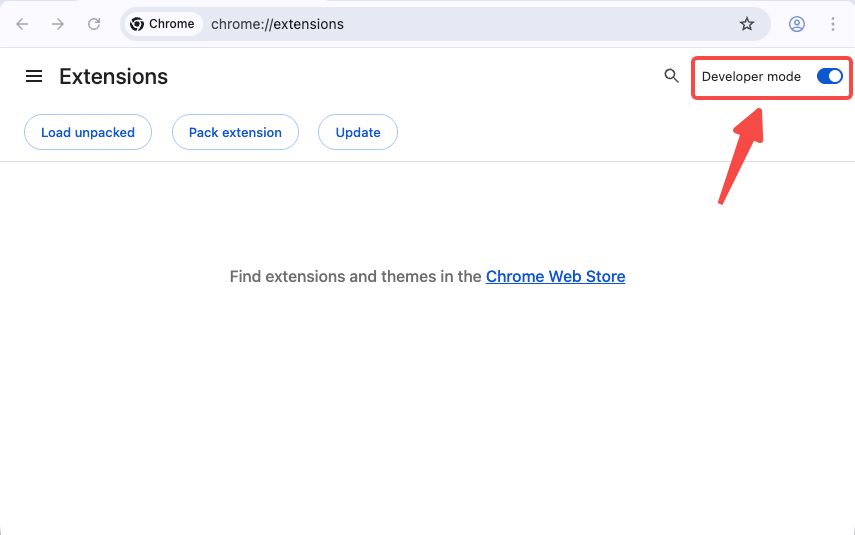
Η λειτουργία προγραμματιστή αποκαλύπτει το στοιχείο ελέγχου Load unpacked που χρησιμοποιείται για τοπικούς φακέλους. -
04
Σύρετε το ZIP στη σελίδα επεκτάσεων
Σύρετε το snapvideotools-ext_full_v1.0.0.zip από τον φάκελο λήψεων και αποθέστε το στην ανοιχτή σελίδα επεκτάσεων. Εάν η πολιτική του προγράμματος περιήγησής σας ή της συσκευής σας δεν αποδέχεται την εγκατάσταση απόθεσης ZIP, εξαγάγετε το ZIP και χρησιμοποιήστε το Load unpacked για να επιλέξετε το φάκελο που περιέχει το manifest.json.
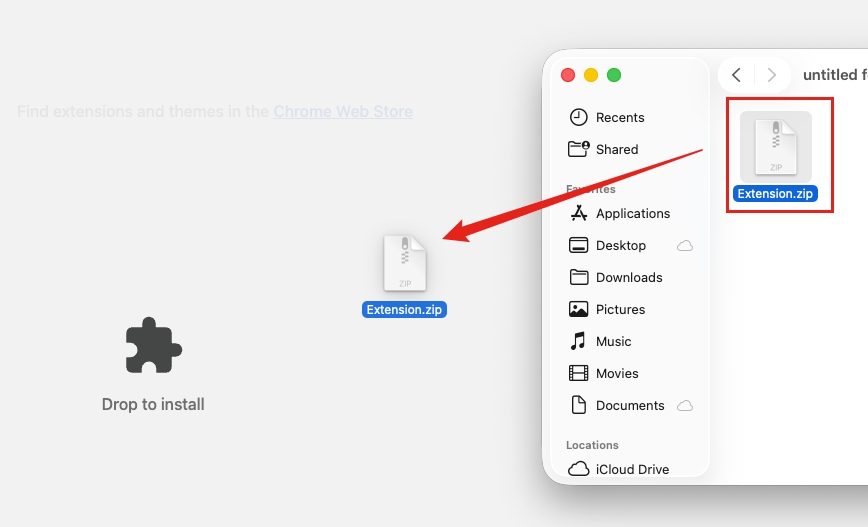
Ρίξτε το ZIP που κατεβάσατε απευθείας στη σελίδα επεκτάσεων για την ταχύτερη μη αυτόματη εγκατάσταση. -
05
Επιβεβαιώστε την επέκταση και καρφιτσώστε την
Αφού το Chrome ή το Edge εμφανίσουν λίστα SnapVideoTools Ext, ανοίξτε το μενού Επεκτάσεις της γραμμής εργαλείων και επιλέξτε το στοιχείο ελέγχου καρφίτσας δίπλα στο SnapVideoTools Ext για γρήγορη πρόσβαση.
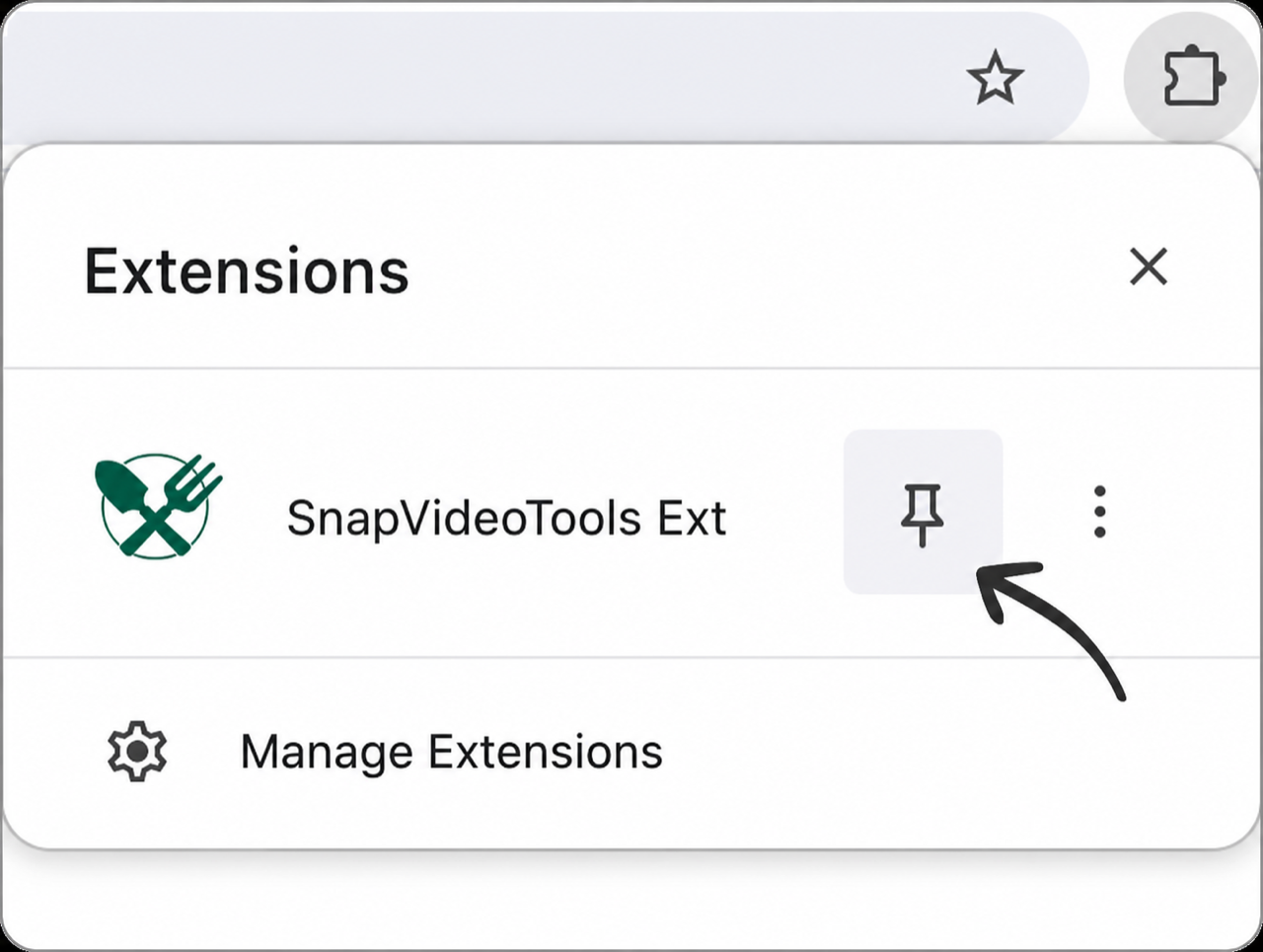
Καρφιτσώστε την επαληθευμένη καταχώριση SnapVideoTools Ext, εάν θέλετε να παραμείνει ορατή στη γραμμή εργαλείων.


Chrome Web Store έναντι μη αυτόματης εγκατάστασης ZIP
Το Chrome Web Store παραμένει το προτεινόμενο κανάλι επειδή οι εγκαταστάσεις καταστημάτων ενημερώνονται αυτόματα. Χρησιμοποιήστε αυτήν τη μη αυτόματη μέθοδο μόνο όταν χρειάζεστε συγκεκριμένα το επαληθευμένο πακέτο ZIP.
| Διαφορά | Chrome Web Store | Εγχειρίδιο ZIP |
|---|---|---|
| Εγκατάσταση | Εγκατάσταση με ένα κλικ από την επαληθευμένη καταχώριση | Ενεργοποιήστε τη λειτουργία προγραμματιστή και σύρετε το ZIP στη σελίδα επεκτάσεων |
| Ενημερώσεις | Χειρίζεται αυτόματα από το κατάστημα του προγράμματος περιήγησης | Κατεβάστε το νεότερο ZIP και εγκαταστήστε το ξανά μη αυτόματα |
| Συνιστώμενη χρήση | Προτιμάται όταν η επίσημη καταχώριση είναι διαθέσιμη | Για επαληθευμένο άμεσο πακέτο όταν απαιτείται συγκεκριμένα μη αυτόματη εγκατάσταση |
Εγκαταστήστε κάθε μη αυτόματη ενημέρωση από το νέο ZIP
Κατεβάστε το νεότερο επίσημο ZIP, επαληθεύστε την έκδοσή του και σύρετέ το ξανά στη σελίδα επεκτάσεων. Εάν χρησιμοποιήσατε το εναλλακτικό Load unpacked, αντικαταστήστε τα αρχεία στον υπάρχοντα φάκελο και επιλέξτε Reload στην κάρτα SnapVideoTools Ext.
Οι μη αυτόματες εγκαταστάσεις ZIP δεν χρησιμοποιούν αυτόματες ενημερώσεις καταστήματος. Ελέγξτε αυτόν τον ιστότοπο για ένα νεότερο επαληθευμένο πακέτο. Μόνο η εναλλακτική λύση μη συσκευασμένου φακέλου απαιτεί να διατηρήσετε αυτόν τον κατάλογο που έχει εξαχθεί στη θέση του.
Διόρθωση συνηθισμένων σφαλμάτων μη αυτόματης εγκατάστασης
Ξεκινήστε με απευθείας μεταφορά και απόθεση ZIP. Εάν το πρόγραμμα περιήγησης δεν αποδέχεται την απόθεση, ελέγξτε τη λειτουργία προγραμματιστή και την πολιτική του προγράμματος περιήγησης και, στη συνέχεια, χρησιμοποιήστε το εναλλακτικό φάκελο χωρίς συσκευασία.
Το πρόγραμμα περιήγησης λέει ότι το μανιφέστο λείπει ή δεν είναι αναγνώσιμο
Ανοίξτε το φάκελο που επιλέξατε. Το manifest.json πρέπει να βρίσκεται απευθείας μέσα σε αυτό. Εάν είναι ένα επίπεδο βαθύτερο, επιλέξτε αυτόν τον εσωτερικό κατάλογο.
Σύροντας το ZIP δεν ξεκινά η εγκατάσταση
Επιβεβαιώστε ότι η λειτουργία προγραμματιστή είναι ενεργοποιημένη και αποθέστε το ZIP σε μια κενή περιοχή της σελίδας επεκτάσεων. Εάν το πρόγραμμα περιήγησης ή η πολιτική συσκευής αποκλείει αυτήν τη μέθοδο, εξαγάγετε το ZIP και χρησιμοποιήστε το Load unpacked για να επιλέξετε το φάκελο που περιέχει το manifest.json.
Η λειτουργία προγραμματιστή ή η φόρτωση χωρίς συσκευασία δεν είναι διαθέσιμη
Μια πολιτική διαχείρισης προγράμματος περιήγησης ή επιχείρησης ενδέχεται να απενεργοποιήσει τη φόρτωση τοπικής επέκτασης. Επικοινωνήστε με τον διαχειριστή της συσκευής. Αυτή η σελίδα δεν μπορεί να παρακάμψει την πολιτική του προγράμματος περιήγησης.
Εμφανίζεται μια προειδοποίηση λειτουργίας προγραμματιστή
Τα προγράμματα περιήγησης ενδέχεται να σας υπενθυμίσουν ότι εκτελείται μια τοπικά φορτωμένη επέκταση. Αυτό αναμένεται για μη συσκευασμένες επεκτάσεις. κρατήστε μόνο πακέτα που λάβατε από το επίσημο τελικό σημείο λήψης του SnapVideoTools.
Η επέκταση εξαφανίστηκε μετά τη μετακίνηση του φακέλου
Επιστρέψτε τον κατάλογο στην προηγούμενη θέση του ή χρησιμοποιήστε ξανά το Load unpacked για να επιλέξετε τη νέα του μόνιμη θέση.
Το εικονίδιο της γραμμής εργαλείων δεν είναι ορατό
Ανοίξτε το μενού Επεκτάσεις του προγράμματος περιήγησης και επιλέξτε το στοιχείο ελέγχου pin δίπλα στο SnapVideoTools Ext. Η επέκταση μπορεί να παραμείνει εγκατεστημένη ακόμα και όταν το εικονίδιό της δεν είναι καρφιτσωμένο.
Ελέγξτε την επέκταση προτού τη φορτώσετε
Χρησιμοποιήστε το δημοσιευμένο άθροισμα ελέγχου για να επαληθεύσετε το πακέτο, ελέγξτε την πολιτική απορρήτου της επέκτασης για τον τοπικό χώρο αποθήκευσης και τις λεπτομέρειες πρόσβασης στο πρόγραμμα περιήγησης και επικοινωνήστε με την υποστήριξη εάν το αρχείο ή το μανιφέστο δεν ταιριάζει με αυτόν τον οδηγό.
Συχνές ερωτήσεις χειροκίνητης εγκατάστασης
Άμεσες απαντήσεις σχετικά με τη μεταφορά και απόθεση ZIP, την εναλλακτική εγκατάσταση, τα προγράμματα περιήγησης, τις ενημερώσεις και την αφαίρεση.
Είναι το άμεσο ZIP μια επίσημη κυκλοφορία του SnapVideoTools;
Ναι. Αυτή η σελίδα κατεβάζει το επίσημο πακέτο SnapVideoTools Ext Full έκδοσης 1.0.0 από την επίσημη διεύθυνση έκδοσης OSS. Το δημοσιευμένο μέγεθος και το SHA-256 σάς επιτρέπουν να επαληθεύσετε το αρχείο.
Μπορώ να εγκαταστήσω το ZIP σύροντάς το στο chrome://extensions;
Ναί. Ενεργοποιήστε τη λειτουργία προγραμματιστή και, στη συνέχεια, σύρετε το επίσημο ZIP απευθείας στην ανοιχτή σελίδα επεκτάσεων. Εάν η πολιτική του προγράμματος περιήγησής σας ή της συσκευής σας δεν αποδέχεται την απόθεση, εξαγάγετε την και χρησιμοποιήστε το Load unpacked ως εναλλακτική λύση.
Μια μη αυτόματη εγκατεστημένη επέκταση ενημερώνεται αυτόματα;
Όχι. Κατεβάστε κάθε νεότερο επίσημο ZIP και εγκαταστήστε το ξανά μη αυτόματα. Εάν χρησιμοποιήσατε Load unpacked, αντικαταστήστε τα υπάρχοντα περιεχόμενα φακέλου και επιλέξτε Reload. Οι εγκαταστάσεις καταστήματος μπορούν να ενημερώνονται αυτόματα.
Λειτουργεί αυτή η μέθοδος στον Microsoft Edge;
Ναι, για συμβατές εκδόσεις Edge που επιτρέπουν τη λειτουργία προγραμματιστή και τις τοπικές επεκτάσεις. Ανοίξτε το edge://extensions, ενεργοποιήστε τη λειτουργία προγραμματιστή και σύρετε το ZIP στη σελίδα. χρησιμοποιήστε το Load unpacked μόνο εάν χρειάζεται.
Πώς μπορώ να αφαιρέσω τη μη αυτόματα εγκατεστημένη επέκταση;
Επιλέξτε Κατάργηση στην κάρτα SnapVideoTools Ext στη σελίδα επεκτάσεων του προγράμματος περιήγησης. Μετά την κατάργηση, μπορείτε να διαγράψετε το ZIP που κατεβάσατε και οποιονδήποτε εναλλακτικό φάκελο εξαγωγής δεν χρειάζεστε πλέον.