

如何手动安装 SnapVideoTools Ext 浏览器插件
请按顺序完成操作。最简单的方式是开启开发者模式,把官方 ZIP 直接拖到 Chrome 或 Edge 的扩展程序页面。
Chrome 应用商店是推荐安装渠道,并可提供自动更新。仅当你明确需要经过校验的 ZIP 包时,才建议使用此手动方法。
从 ZIP 文件安装 Chrome 浏览器插件
请按顺序完成操作。最简单的方式是开启开发者模式,把官方 ZIP 直接拖到 Chrome 或 Edge 的扩展程序页面。
-
01
-
02
打开浏览器扩展程序页面
在浏览器地址栏直接输入 chrome://extensions 或 edge://extensions。也可以从浏览器菜单依次选择“扩展程序”和“管理扩展程序”进入。
chrome://extensionsedge://extensions安装完成前保留下载的 ZIP。推荐的拖拽安装不需要提前解压。
-
03
开启开发者模式
在扩展程序页面开启开发者模式,这样浏览器才能接收拖放到页面上的官方 ZIP。
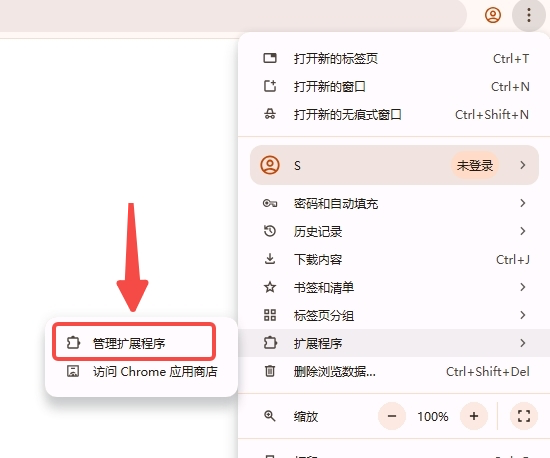
从浏览器菜单打开“管理扩展程序”,也可以直接输入扩展程序内部地址。 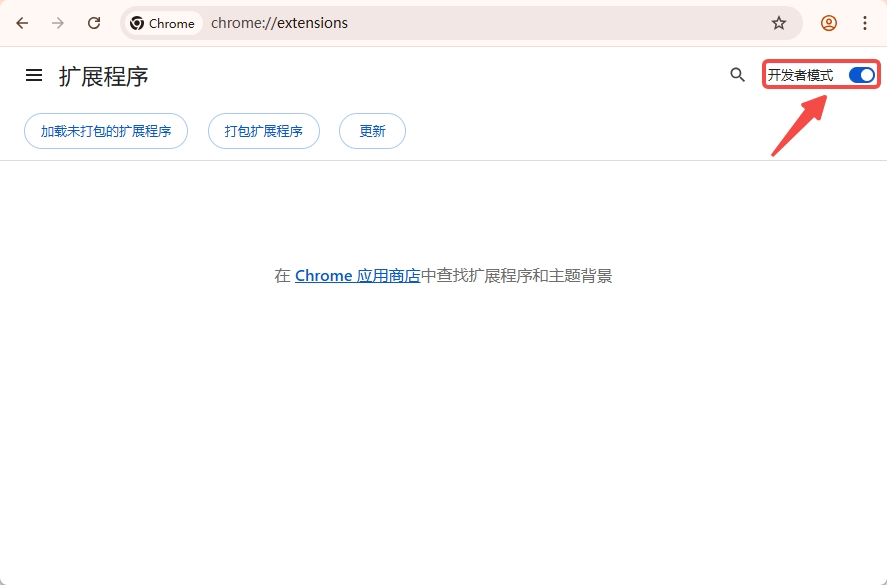
开启开发者模式后,页面会显示用于加载本地目录的按钮。 -
04
把 ZIP 拖到扩展程序页面
从下载目录把 snapvideotools-ext_full_v1.0.0.zip 拖到已打开的扩展程序页面并松开。如果浏览器版本或设备策略不接受拖拽安装,再解压 ZIP,点击“加载已解压的扩展程序”,选择直接包含 manifest.json 的目录。
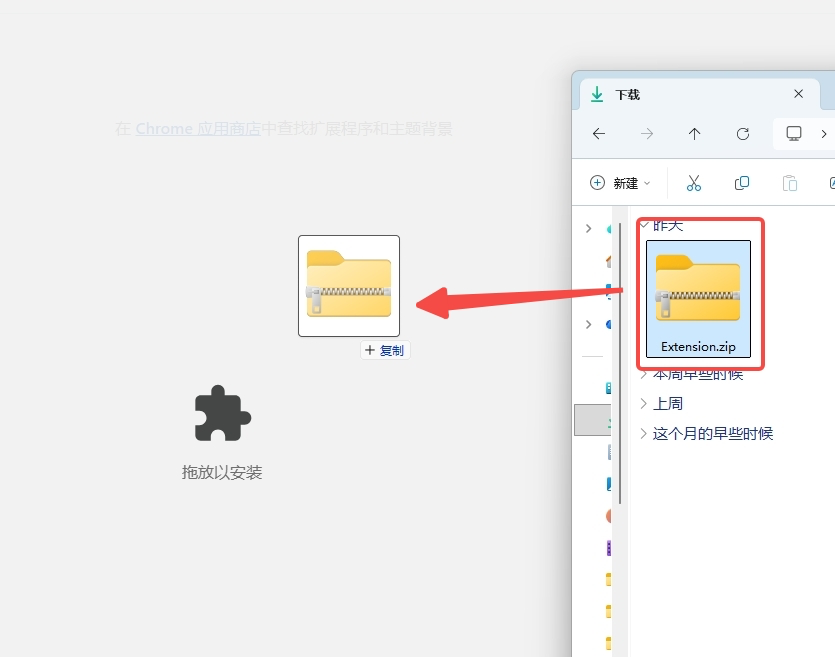
把下载的 ZIP 直接拖到扩展程序页面,即可快速完成手动安装。 -
05
确认插件并固定到工具栏
Chrome 或 Edge 列出 SnapVideoTools Ext 后,打开工具栏的“扩展程序”菜单,点击 SnapVideoTools Ext 旁的图钉,即可快速访问。
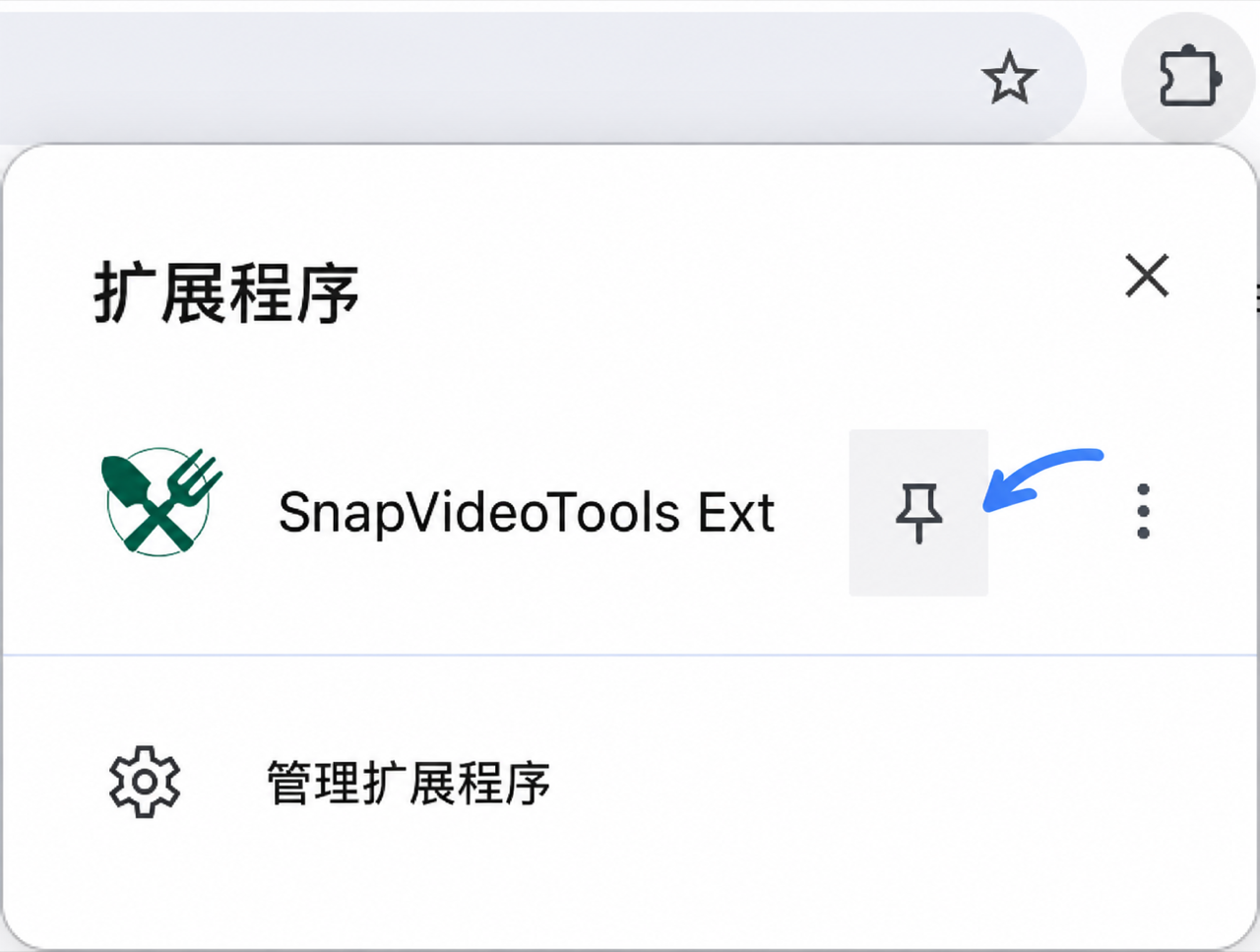
如需让插件图标一直显示在工具栏,请固定经过核验的 SnapVideoTools Ext 条目。


Chrome 应用商店与手动 ZIP 安装对比
Chrome 应用商店是推荐安装渠道,并可提供自动更新。仅当你明确需要经过校验的 ZIP 包时,才建议使用此手动方法。
| 对比项 | Chrome Web Store | 手动 ZIP |
|---|---|---|
| 安装方式 | 从已验证商店页面一键安装 | 开启开发者模式并把 ZIP 拖到扩展程序页面 |
| 更新方式 | 由浏览器商店自动处理 | 自行下载新版 ZIP 并再次手动安装 |
| 推荐场景 | 正式商店页面可用时优先选择 | 仅适合明确需要已校验直链包和手动安装的情况 |
使用新版 ZIP 完成每次手动更新
下载新版官方 ZIP,核对版本后再次拖到扩展程序页面安装。如果此前使用“加载已解压的扩展程序”备用方式,请替换原目录内容,并在 SnapVideoTools Ext 卡片上点击“重新加载”。
手动 ZIP 安装不使用商店自动更新。 请在本站检查新的已校验安装包。只有使用已解压目录备用方式时,才需要保持该目录位置不变。
解决常见手动安装错误
请优先直接拖拽 ZIP。如果浏览器没有接收拖放,请检查开发者模式和浏览器策略,再使用已解压目录备用方式。
浏览器提示 Manifest 缺失或不可读
打开你选择的目录,manifest.json 必须直接位于其中。如果它还在下一层目录,请改选那个内层目录。
拖入 ZIP 后没有开始安装
确认已开启开发者模式,并把 ZIP 拖到扩展程序页面的空白区域。如果浏览器版本或设备策略阻止此方式,请解压 ZIP,再用“加载已解压的扩展程序”选择包含 manifest.json 的目录。
开发者模式或加载按钮不可用
受管理的浏览器或企业策略可能禁止加载本地插件。请联系设备管理员,本页面无法绕过浏览器策略。
浏览器显示开发者模式提示
浏览器可能提醒你正在运行本地加载的插件,这是已解压插件的正常提示。请只保留从 SnapVideoTools 官方下载端点获取的文件。
移动目录后插件消失
把目录移回原位置,或再次使用“加载已解压的扩展程序”选择它的新固定位置。
工具栏中看不到插件图标
打开浏览器“扩展程序”菜单,点击 SnapVideoTools Ext 旁的图钉。图标未固定时,插件仍可能已加载。
手动安装常见问题
直接了解 ZIP 拖拽、备用安装、浏览器、更新和卸载方式。
直接下载的 ZIP 是 SnapVideoTools 官方版本吗?
是。本页从 SnapVideoTools 官方 OSS 发布地址下载 SnapVideoTools Ext Full 1.0.0。你可以用公开的文件大小和 SHA-256 校验文件。
可以把 ZIP 拖到 chrome://extensions 安装吗?
可以。开启开发者模式后,把官方 ZIP 直接拖到已打开的扩展程序页面即可。如果浏览器版本或设备策略不接受拖放,再解压并使用“加载已解压的扩展程序”作为备用方式。
手动安装的插件会自动更新吗?
不会。你需要自行下载每个新版官方 ZIP 并再次手动安装。若使用已解压目录备用方式,请替换目录内容后点击“重新加载”。商店安装版可以自动更新。
这个方法支持 Microsoft Edge 吗?
支持允许开发者模式和本地插件的兼容 Edge 版本。打开 edge://extensions,开启开发者模式并把 ZIP 拖到页面;仅在需要时使用“加载已解压的扩展程序”。
如何卸载手动安装的插件?
在浏览器扩展程序页面的 SnapVideoTools Ext 卡片中点击“移除”。移除后,如不再需要,可删除下载的 ZIP 和备用方式使用的解压目录。