

Installer SnapVideoTools Ext manuellement
Suivez les étapes dans l'ordre. Le chemin le plus rapide consiste à activer le mode développeur et à faire glisser le ZIP officiel directement sur la page des extensions Chrome ou Edge.
Le Chrome Web Store reste le canal recommandé, car les installations du magasin se mettent à jour automatiquement. Utilisez cette méthode manuelle uniquement lorsque vous avez spécifiquement besoin du package ZIP vérifié.
Installer l'extension Chrome à partir d'un fichier ZIP
Suivez les étapes dans l'ordre. Le chemin le plus rapide consiste à activer le mode développeur et à faire glisser le ZIP officiel directement sur la page des extensions Chrome ou Edge.
-
01
Téléchargez le ZIP officiel
Enregistrez snapvideotools-ext_full_v1.0.0.zip à partir de ce site Web. Si vous vérifiez les téléchargements localement, comparez son SHA-256 avec la valeur indiquée sur la carte de version ci-dessus.
Téléchargez la version 1.0.0 -
02
Ouvrez la page des extensions du navigateur.
Tapez chrome://extensions ou edge://extensions directement dans la barre d'adresse du navigateur. Vous pouvez également ouvrir la page à partir du menu du navigateur en choisissant Extensions, puis Gérer les extensions.
chrome://extensionsedge://extensionsConservez le fichier ZIP jusqu'à ce que l'installation soit terminée. Vous n'avez pas besoin de l'extraire pour la méthode glisser-déposer recommandée.
-
03
Activer le mode développeur
Activer le mode développeur sur la page des extensions. Cela permet au navigateur d'accepter le ZIP officiel lorsque vous le déposez sur la page.
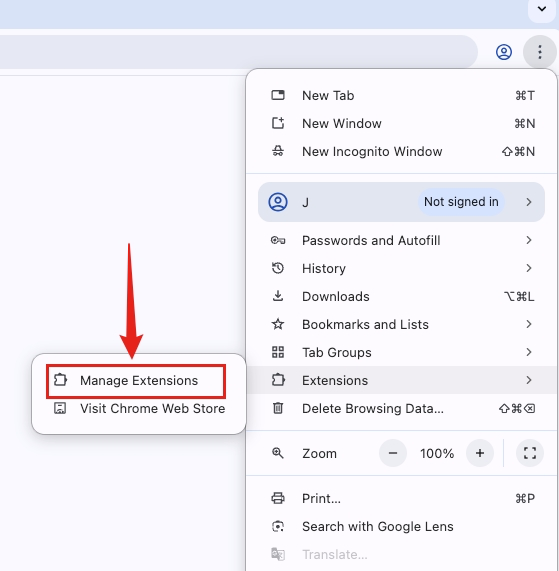
Ouvrez Gérer les extensions dans le menu du navigateur ou saisissez directement l'adresse des extensions internes. 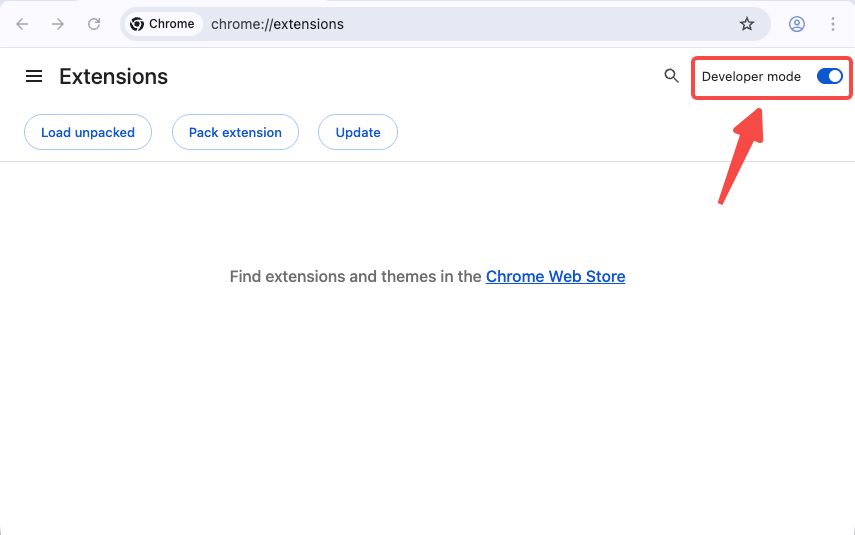
Le mode développeur révèle le contrôle Load décompressé utilisé pour les dossiers locaux. -
04
Faites glisser le ZIP sur la page des extensions.
Faites glisser snapvideotools-ext_full_v1.0.0.zip depuis votre dossier de téléchargements et déposez-le sur la page des extensions ouverte. Si la politique de votre navigateur ou de votre appareil n'accepte pas l'installation par dépôt ZIP, extrayez le ZIP et utilisez Load unpacked pour sélectionner le dossier contenant manifest.json.
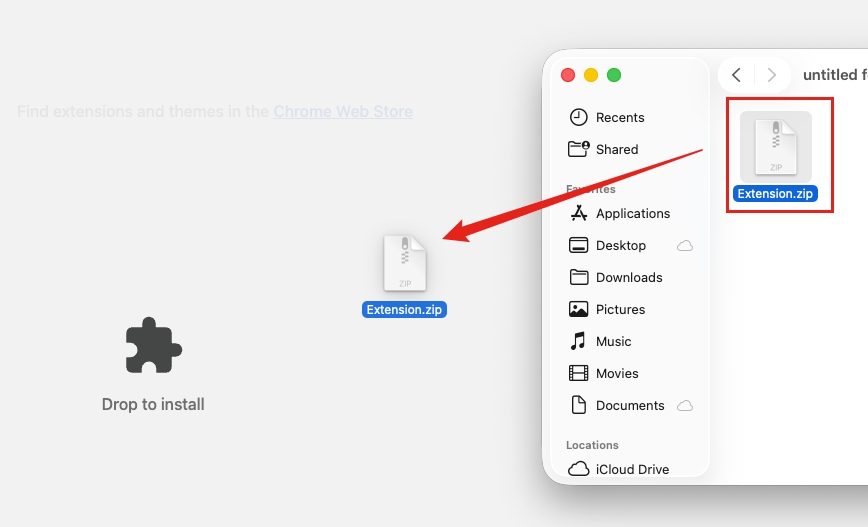
Déposez le ZIP téléchargé directement sur la page des extensions pour une installation manuelle la plus rapide. -
05
Confirmez l'extension et épinglez-la.
Une fois que Chrome ou Edge a répertorié SnapVideoTools Ext, ouvrez le menu Extensions de la barre d'outils et sélectionnez le contrôle d'épingle à côté de SnapVideoTools Ext pour un accès rapide.
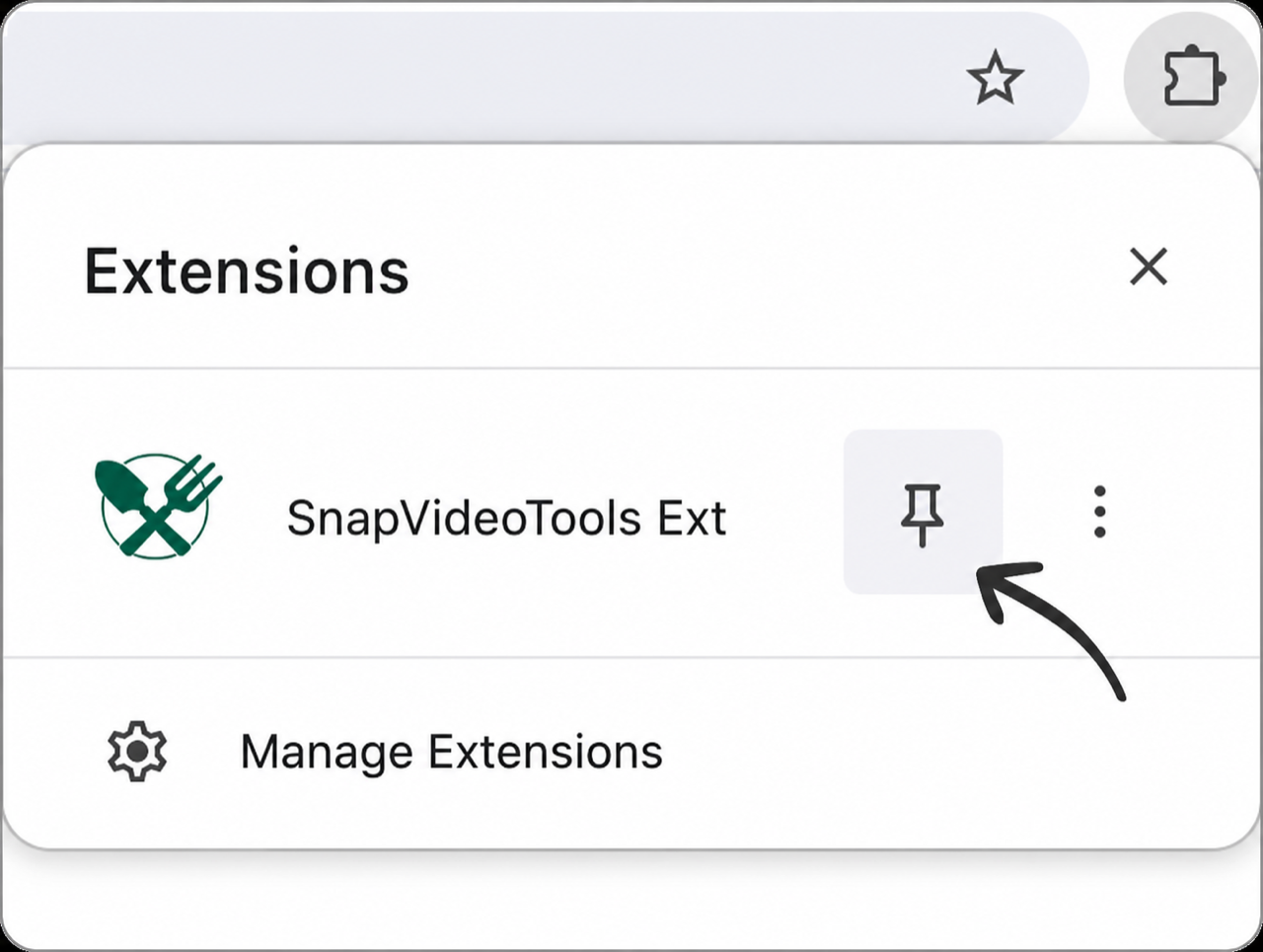
Épinglez l'entrée SnapVideoTools Ext vérifiée si vous souhaitez qu'elle reste visible dans la barre d'outils.


Chrome Web Store ou installation ZIP manuelle
Le Chrome Web Store reste le canal recommandé, car les installations du magasin se mettent à jour automatiquement. Utilisez cette méthode manuelle uniquement lorsque vous avez spécifiquement besoin du package ZIP vérifié.
| Différence | Chrome Web Store | Code postal manuel |
|---|---|---|
| Installation | Installation en un clic à partir de la liste vérifiée | Activez le mode développeur et faites glisser le ZIP sur la page des extensions |
| Mises à jour | Géré automatiquement par la boutique du navigateur | Téléchargez le nouveau ZIP et réinstallez-le manuellement |
| Utilisation recommandée | Préféré lorsque la liste officielle est disponible | Pour un package direct vérifié lorsqu’une installation manuelle est spécifiquement requise |
Installez chaque mise à jour manuelle à partir du nouveau ZIP
Téléchargez le nouveau ZIP officiel, vérifiez sa version et faites-le glisser à nouveau sur la page des extensions. Si vous avez utilisé la solution de secours Charger décompressé, remplacez les fichiers dans le dossier existant et sélectionnez Recharger sur la carte SnapVideoTools Ext.
Les installations ZIP manuelles n'utilisent pas les mises à jour automatiques du magasin. Consultez ce site pour trouver un package vérifié plus récent. Seule la solution de secours du dossier décompressé nécessite que vous conserviez ce répertoire extrait en place.
Correction des erreurs d'installation manuelle courantes
Commencez par glisser-déposer ZIP direct. Si le navigateur n'accepte pas le dépôt, vérifiez le mode développeur et la politique du navigateur, puis utilisez la solution de secours du dossier décompressé.
Le navigateur indique que le manifeste est manquant ou illisible.
Ouvrez le dossier que vous avez sélectionné. manifest.json doit être directement à l’intérieur. S'il est un niveau plus profond, sélectionnez plutôt ce répertoire interne.
Faire glisser le ZIP ne démarre pas l'installation.
Confirmez que le mode développeur est activé et déposez le ZIP dans une zone vide de la page des extensions. Si la stratégie du navigateur ou de l'appareil bloque cette méthode, extrayez le ZIP et utilisez Load unpacked pour sélectionner le dossier contenant manifest.json.
Le mode développeur ou le chargement décompressé n'est pas disponible.
Un navigateur géré ou une stratégie d'entreprise peut désactiver le chargement d'une extension locale. Contactez l'administrateur de l'appareil ; cette page ne peut pas remplacer la politique du navigateur.
Un avertissement en mode développeur apparaît.
Les navigateurs peuvent vous rappeler qu'une extension chargée localement est en cours d'exécution. Ceci est attendu pour les extensions décompressées ; conservez uniquement les packages que vous avez obtenus à partir du point de terminaison de téléchargement officiel de SnapVideoTools.
L'extension a disparu après le déplacement du dossier.
Remettez le répertoire à son emplacement précédent ou utilisez à nouveau Charger unpacked pour sélectionner son nouvel emplacement permanent.
L'icône de la barre d'outils n'est pas visible.
Ouvrez le menu Extensions du navigateur et choisissez le contrôle d'épingle à côté de SnapVideoTools Ext. L'extension peut rester installée même lorsque son icône n'est pas épinglée.
Vérifiez l'extension avant de la charger
Utilisez la somme de contrôle publiée pour vérifier le package, consultez la politique de confidentialité de l'extension pour connaître les détails du stockage local et de l'accès au navigateur, et contactez l'assistance si le fichier ou le manifeste ne correspond pas à ce guide.
FAQ sur l'installation manuelle
Réponses directes sur ZIP glisser-déposer, installation de secours, navigateurs, mises à jour et suppression.
Le ZIP direct est-il une version officielle de SnapVideoTools ?
Oui. Cette page télécharge le package officiel SnapVideoTools Ext Full version 1.0.0 depuis l’adresse de publication OSS officielle. La taille publiée et SHA-256 vous permettent de vérifier le fichier.
Puis-je installer le ZIP en le faisant glisser sur les extensions chrome:// ?
Oui. Activez le mode développeur, puis faites glisser le ZIP officiel directement sur la page des extensions ouvertes. Si la politique de votre navigateur ou de votre appareil n'accepte pas le dépôt, extrayez-le et utilisez Load unpacked comme solution de secours.
Une extension installée manuellement se met-elle à jour automatiquement ?
Non. Téléchargez chaque ZIP officiel plus récent et réinstallez-le manuellement. Si vous avez utilisé Charger décompressé, remplacez le contenu du dossier existant et sélectionnez Recharger. Les installations du magasin peuvent être mises à jour automatiquement.
Cette méthode fonctionne-t-elle dans Microsoft Edge ?
Oui, pour les versions Edge compatibles qui autorisent le mode développeur et les extensions locales. Ouvrez les extensions edge://, activez le mode développeur et faites glisser le ZIP sur la page ; utilisez Load unpacked uniquement si nécessaire.
Comment supprimer l'extension installée manuellement ?
Choisissez Supprimer sur la carte SnapVideoTools Ext dans la page des extensions de navigateur. Après la suppression, vous pouvez supprimer le ZIP téléchargé et tout dossier extrait de secours dont vous n'avez plus besoin.