

Jak ręcznie zainstalować SnapVideoTools Ext
Wykonaj kroki w podanej kolejności. Najszybszą ścieżką jest włączenie trybu programisty i przeciągnięcie oficjalnego pliku ZIP bezpośrednio na stronę rozszerzeń Chrome lub Edge.
Sklep Chrome Web Store pozostaje zalecanym kanałem, ponieważ instalacje sklepu są aktualizowane automatycznie. Użyj tej ręcznej metody tylko wtedy, gdy potrzebujesz konkretnie zweryfikowanego pakietu ZIP.
Zainstaluj rozszerzenie Chrome z pliku ZIP
Wykonaj kroki w podanej kolejności. Najszybszą ścieżką jest włączenie trybu programisty i przeciągnięcie oficjalnego pliku ZIP bezpośrednio na stronę rozszerzeń Chrome lub Edge.
-
01
Pobierz oficjalny plik ZIP
Zapisz snapvideotools-ext_full_v1.0.0.zip z tej witryny. Jeśli lokalnie sprawdzasz pobieranie, porównaj jego SHA-256 z wartością na karcie wersji powyżej.
Pobierz wersję 1.0.0 -
02
Otwórz stronę rozszerzeń przeglądarki
Wpisz chrome://extensions lub Edge://extensions bezpośrednio w pasku adresu przeglądarki. Możesz także otworzyć stronę z menu przeglądarki, wybierając Rozszerzenia, a następnie Zarządzaj rozszerzeniami.
chrome://extensionsedge://extensionsZachowaj plik ZIP do zakończenia instalacji. Nie ma potrzeby wyodrębniania go w przypadku zalecanej metody przeciągania i upuszczania.
-
03
Włącz tryb programisty
Włącz tryb programisty na stronie rozszerzeń. Dzięki temu przeglądarka może zaakceptować oficjalny plik ZIP po upuszczeniu go na stronę.
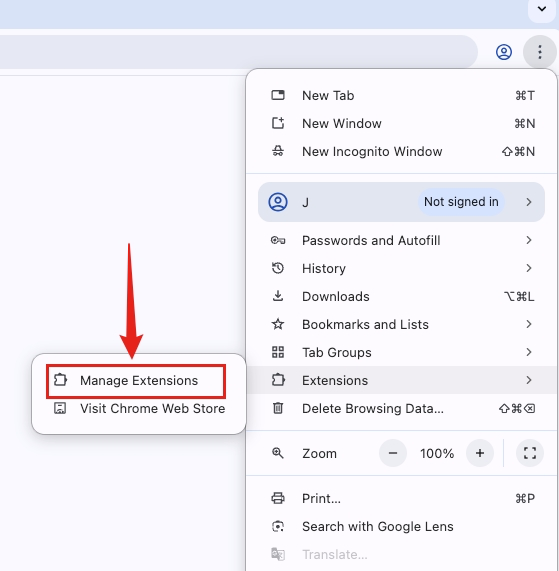
Otwórz opcję Zarządzaj rozszerzeniami z menu przeglądarki lub wprowadź bezpośrednio adres rozszerzenia wewnętrznego. 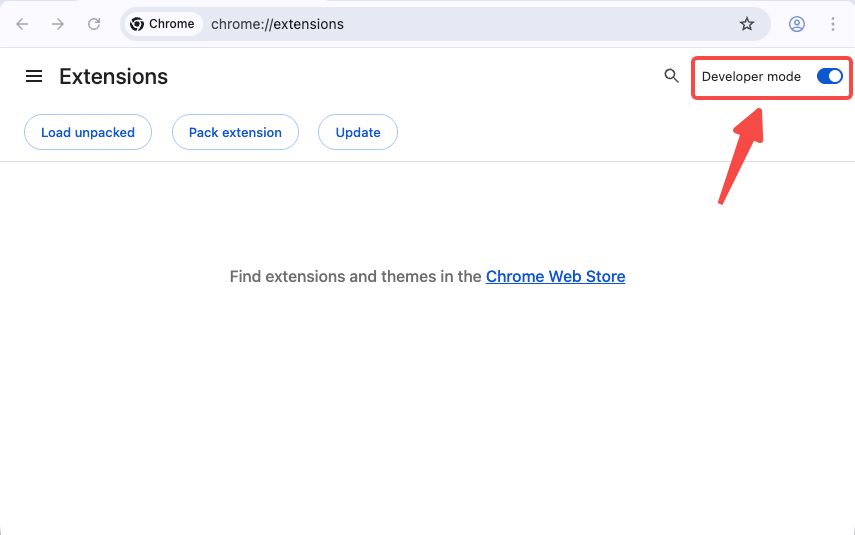
Tryb programisty ujawnia kontrolkę Załaduj rozpakowane używaną dla folderów lokalnych. -
04
Przeciągnij plik ZIP na stronę rozszerzeń
Przeciągnij snapvideotools-ext_full_v1.0.0.zip z folderu pobierania i upuść go na stronie otwartych rozszerzeń. Jeśli zasady Twojej przeglądarki lub urządzenia nie akceptują instalacji metodą drop ZIP, wyodrębnij plik ZIP i użyj opcji Załaduj rozpakowane, aby wybrać folder zawierający plik manifest.json.
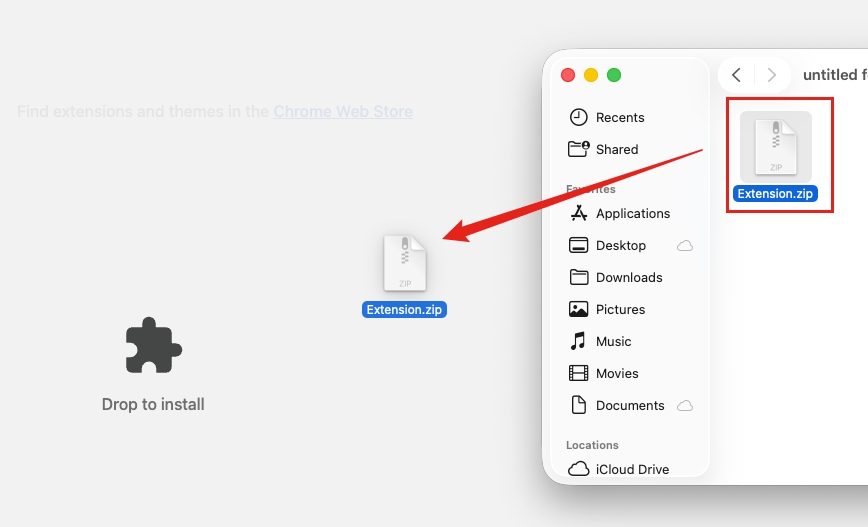
Upuść pobrany plik ZIP bezpośrednio na stronę rozszerzeń, aby przyspieszyć instalację ręczną. -
05
Potwierdź rozszerzenie i przypnij je
Gdy Chrome lub Edge wyświetli listę SnapVideoTools Ext, otwórz menu Rozszerzenia na pasku narzędzi i wybierz kontrolkę pinezki obok SnapVideoTools Ext, aby uzyskać szybki dostęp.
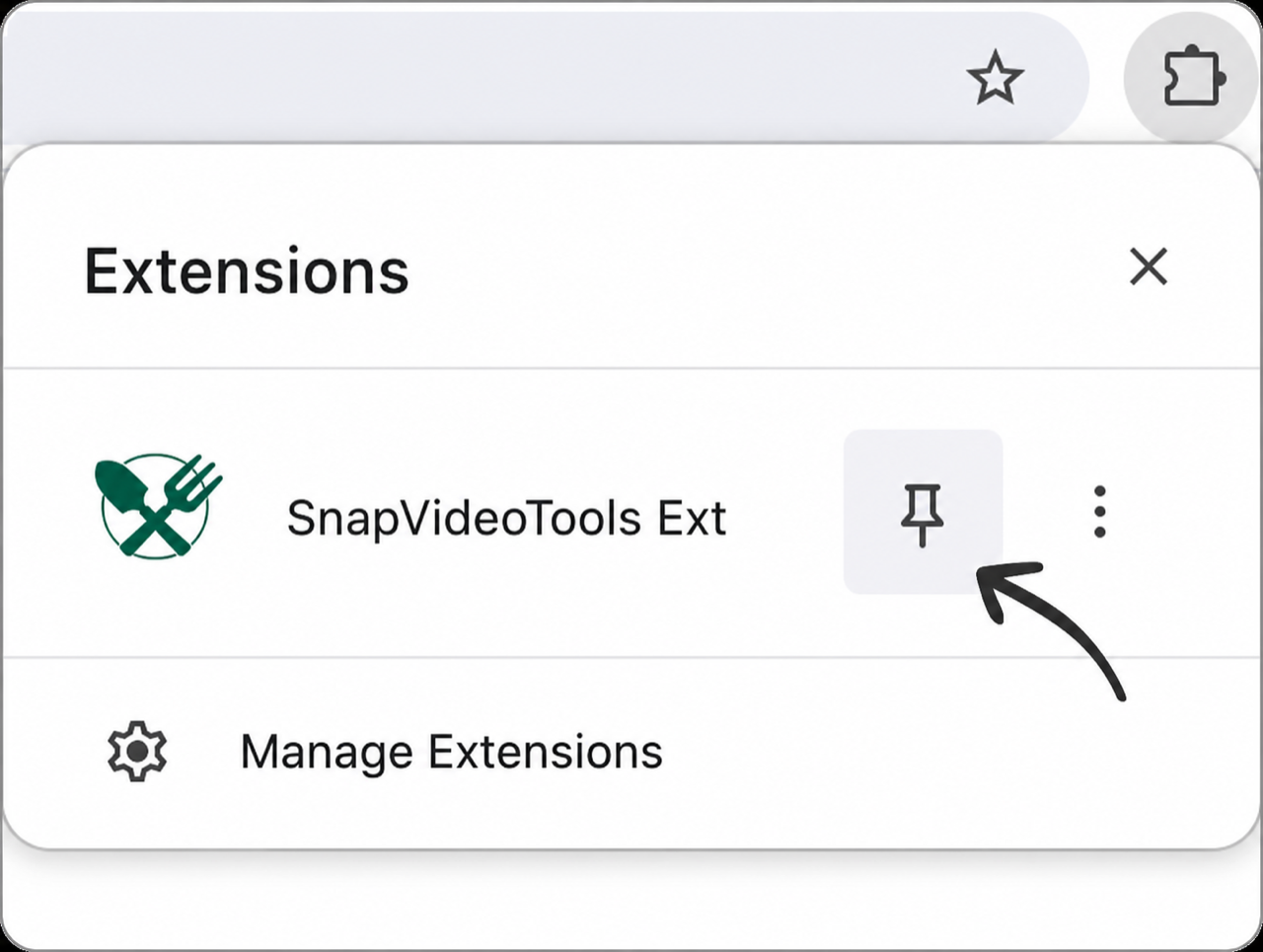
Przypnij zweryfikowany wpis SnapVideoTools Ext, jeśli chcesz, aby pozostał widoczny na pasku narzędzi.


Chrome Web Store a ręczna instalacja ZIP
Sklep Chrome Web Store pozostaje zalecanym kanałem, ponieważ instalacje sklepu są aktualizowane automatycznie. Użyj tej ręcznej metody tylko wtedy, gdy potrzebujesz konkretnie zweryfikowanego pakietu ZIP.
| Różnica | Chrome Web Store | Ręczny zamek błyskawiczny |
|---|---|---|
| Instalacja | Instalacja jednym kliknięciem ze zweryfikowanego wpisu | Włącz tryb programisty i przeciągnij plik ZIP na stronę rozszerzeń |
| Aktualizacje | Obsługiwane automatycznie przez sklep przeglądarki | Pobierz nowszą wersję ZIP i zainstaluj ją ponownie ręcznie |
| Zalecane użycie | Preferowane, gdy dostępna jest oficjalna lista | Dla zweryfikowanego pakietu bezpośredniego, gdy wymagana jest konkretnie instalacja ręczna |
Zainstaluj każdą ręczną aktualizację z nowego pliku ZIP
Pobierz nowszy oficjalny plik ZIP, sprawdź jego wersję i przeciągnij go ponownie na stronę rozszerzeń. Jeśli użyłeś opcji zastępczej Załaduj rozpakowane, zastąp pliki w istniejącym folderze i wybierz opcję Załaduj ponownie na karcie SnapVideoTools Ext.
Ręczne instalacje ZIP nie korzystają z automatycznych aktualizacji sklepu. Sprawdź tę witrynę, aby uzyskać nowszy zweryfikowany pakiet. Tylko powrót do rozpakowanego folderu wymaga zachowania wyodrębnionego katalogu na miejscu.
Napraw typowe błędy instalacji ręcznej
Zacznij od bezpośredniego przeciągania i upuszczania ZIP. Jeśli przeglądarka nie akceptuje upuszczenia, sprawdź Tryb programisty i zasady przeglądarki, a następnie użyj rozwiązania awaryjnego w postaci rozpakowanego folderu.
Przeglądarka wyświetla komunikat, że brakuje manifestu lub jest on nieczytelny
Otwórz wybrany folder. manifest.json musi znajdować się bezpośrednio w nim. Jeśli jest o jeden poziom głębiej, wybierz zamiast tego ten katalog wewnętrzny.
Przeciągnięcie pliku ZIP nie rozpoczyna instalacji
Upewnij się, że tryb programisty jest włączony i upuść plik ZIP w pustym obszarze strony rozszerzeń. Jeśli zasady przeglądarki lub urządzenia blokują tę metodę, wyodrębnij plik ZIP i użyj opcji Załaduj rozpakowane, aby wybrać folder zawierający plik manifest.json.
Tryb programisty lub Załaduj rozpakowany jest niedostępny
Zarządzana przeglądarka lub zasady przedsiębiorstwa mogą wyłączyć ładowanie rozszerzenia lokalnego. Skontaktuj się z administratorem urządzenia; ta strona nie może zastąpić zasad przeglądarki.
Pojawia się ostrzeżenie dotyczące trybu programisty
Przeglądarki mogą przypominać, że działa lokalnie ładowane rozszerzenie. Jest to oczekiwane w przypadku rozpakowanych rozszerzeń; przechowuj tylko pakiety uzyskane z oficjalnego punktu końcowego pobierania SnapVideoTools.
Rozszerzenie zniknęło po przeniesieniu folderu
Wróć katalog do jego poprzedniej lokalizacji lub użyj ponownie opcji Załaduj rozpakowany, aby wybrać jego nową stałą lokalizację.
Ikona paska narzędzi nie jest widoczna
Otwórz menu Rozszerzenia przeglądarki i wybierz kontrolkę przypinania obok SnapVideoTools Ext. Rozszerzenie może pozostać zainstalowane nawet wtedy, gdy jego ikona nie jest przypięta.
Przejrzyj rozszerzenie przed jego załadowaniem
Skorzystaj z opublikowanej sumy kontrolnej, aby zweryfikować pakiet, przejrzyj politykę prywatności rozszerzenia dotyczącą szczegółów dostępu do lokalnej pamięci masowej i przeglądarki oraz skontaktuj się z pomocą techniczną, jeśli plik lub manifest nie jest zgodny z tym przewodnikiem.
Często zadawane pytania dotyczące instalacji ręcznej
Bezpośrednie odpowiedzi na temat metody „przeciągnij i upuść” ZIP, instalacji awaryjnej, przeglądarek, aktualizacji i usuwania.
Czy bezpośredni plik ZIP jest oficjalną wersją SnapVideoTools?
Tak. Ta strona pobiera oficjalny pakiet SnapVideoTools Ext Full w wersji 1.0.0 z oficjalnego adresu wydania OSS. Opublikowany rozmiar i SHA-256 pozwalają zweryfikować plik.
Czy mogę zainstalować plik ZIP, przeciągając go na chrome://extensions?
Tak. Włącz tryb programisty, a następnie przeciągnij oficjalny plik ZIP bezpośrednio na stronę otwartych rozszerzeń. Jeśli zasady Twojej przeglądarki lub urządzenia nie akceptują upuszczenia, wyodrębnij je i użyj opcji Załaduj rozpakowane jako rozwiązanie awaryjne.
Czy ręcznie zainstalowane rozszerzenie aktualizuje się automatycznie?
Nie. Pobierz każdy nowszy oficjalny plik ZIP i zainstaluj go ponownie ręcznie. Jeśli użyłeś opcji Załaduj rozpakowane, zastąp istniejącą zawartość folderu i wybierz Załaduj ponownie. Instalacje sklepu mogą aktualizować się automatycznie.
Czy ta metoda działa w Microsoft Edge?
Tak, dla zgodnych wersji Edge, które obsługują tryb programisty i rozszerzenia lokalne. Otwórz Edge://extensions, włącz tryb programisty i przeciągnij plik ZIP na stronę; użyj opcji Załaduj rozpakowane tylko w razie potrzeby.
Jak usunąć ręcznie zainstalowane rozszerzenie?
Wybierz opcję Usuń na karcie SnapVideoTools Ext na stronie rozszerzeń przeglądarki. Po usunięciu możesz usunąć pobrany plik ZIP i dowolny wyodrębniony folder awaryjny, którego już nie potrzebujesz.