

Cómo instalar SnapVideoTools Ext manualmente
Complete los pasos en orden. La ruta más rápida es habilitar el modo Desarrollador y arrastrar el ZIP oficial directamente a la página de extensiones de Chrome o Edge.
Chrome Web Store sigue siendo el canal recomendado porque las instalaciones de la tienda se actualizan automáticamente. Utilice este método manual solo cuando necesite específicamente el paquete ZIP verificado.
Instale la extensión de Chrome desde un archivo ZIP
Complete los pasos en orden. La ruta más rápida es habilitar el modo Desarrollador y arrastrar el ZIP oficial directamente a la página de extensiones de Chrome o Edge.
-
01
Descarga el ZIP oficial
Guarda snapvideotools-ext_full_v1.0.0.zip desde este sitio web. Si verifica las descargas localmente, compare su SHA-256 con el valor en la tarjeta de versión anterior.
Descargue la versión 1.0.0 -
02
Abra la página de extensiones del navegador
Escriba chrome://extensiones o edge://extensiones directamente en la barra de direcciones del navegador. También puede abrir la página desde el menú del navegador eligiendo Extensiones y luego Administrar extensiones.
chrome://extensionsedge://extensionsGuarde el archivo ZIP hasta que se complete la instalación. No es necesario extraerlo para utilizar el método recomendado de arrastrar y soltar.
-
03
Activa el modo de desarrollador
Activa el modo de desarrollador en la página de extensiones. Esto permite que el navegador acepte el ZIP oficial cuando lo coloca en la página.
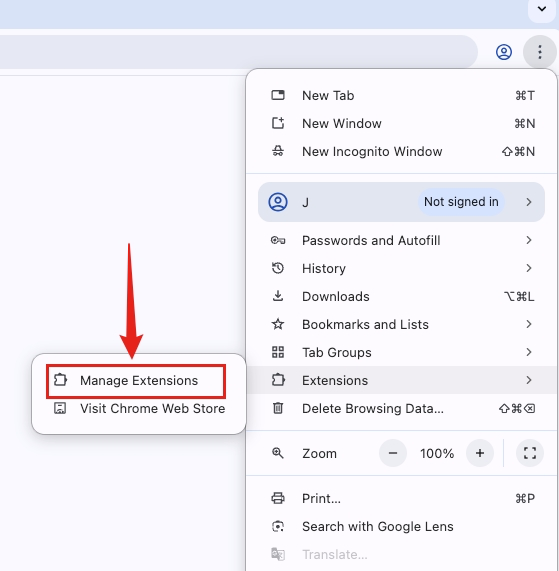
Abra Administrar extensiones desde el menú del navegador o ingrese la dirección de las extensiones internas directamente. 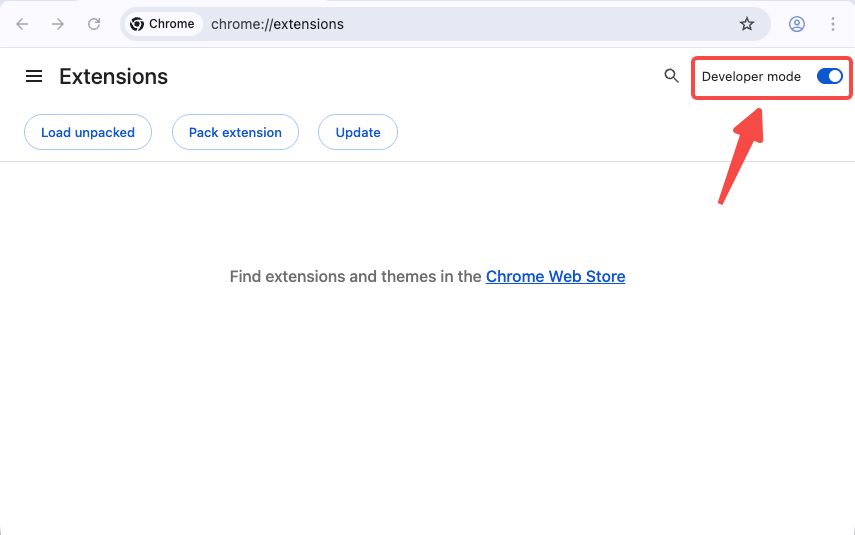
El modo de desarrollador revela el control Cargar descomprimido utilizado para las carpetas locales. -
04
Arrastra el ZIP a la página de extensiones
Arrastra snapvideotools-ext_full_v1.0.0.zip desde tu carpeta de descargas y suéltalo en la página de extensiones abierta. Si la política de su navegador o dispositivo no acepta la instalación de ZIP Drop, extraiga el ZIP y use Cargar desempaquetado para seleccionar la carpeta que contiene manifest.json.
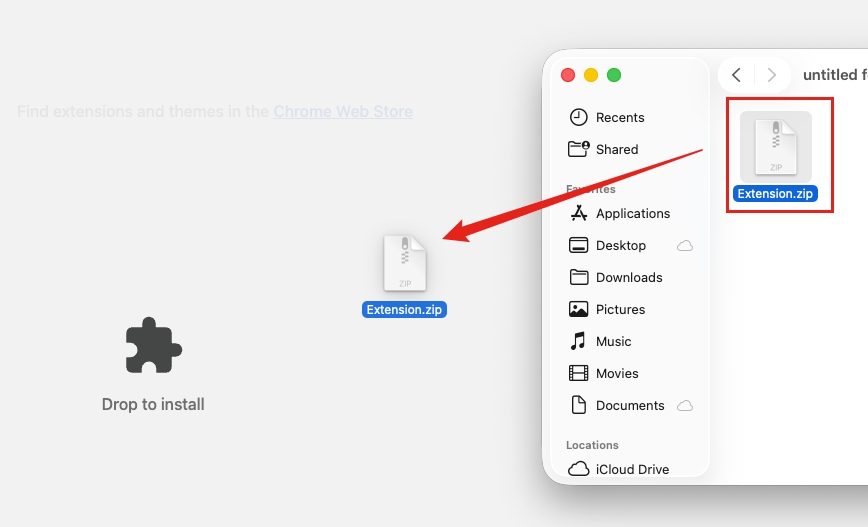
Suelta el archivo ZIP descargado directamente a la página de extensiones para una instalación manual más rápida. -
05
Confirma la extensión y fíjala
Después de que Chrome o Edge incluyan SnapVideoTools Ext, abre el menú Extensiones de la barra de herramientas y selecciona el control de pin junto a SnapVideoTools Ext para un acceso rápido.
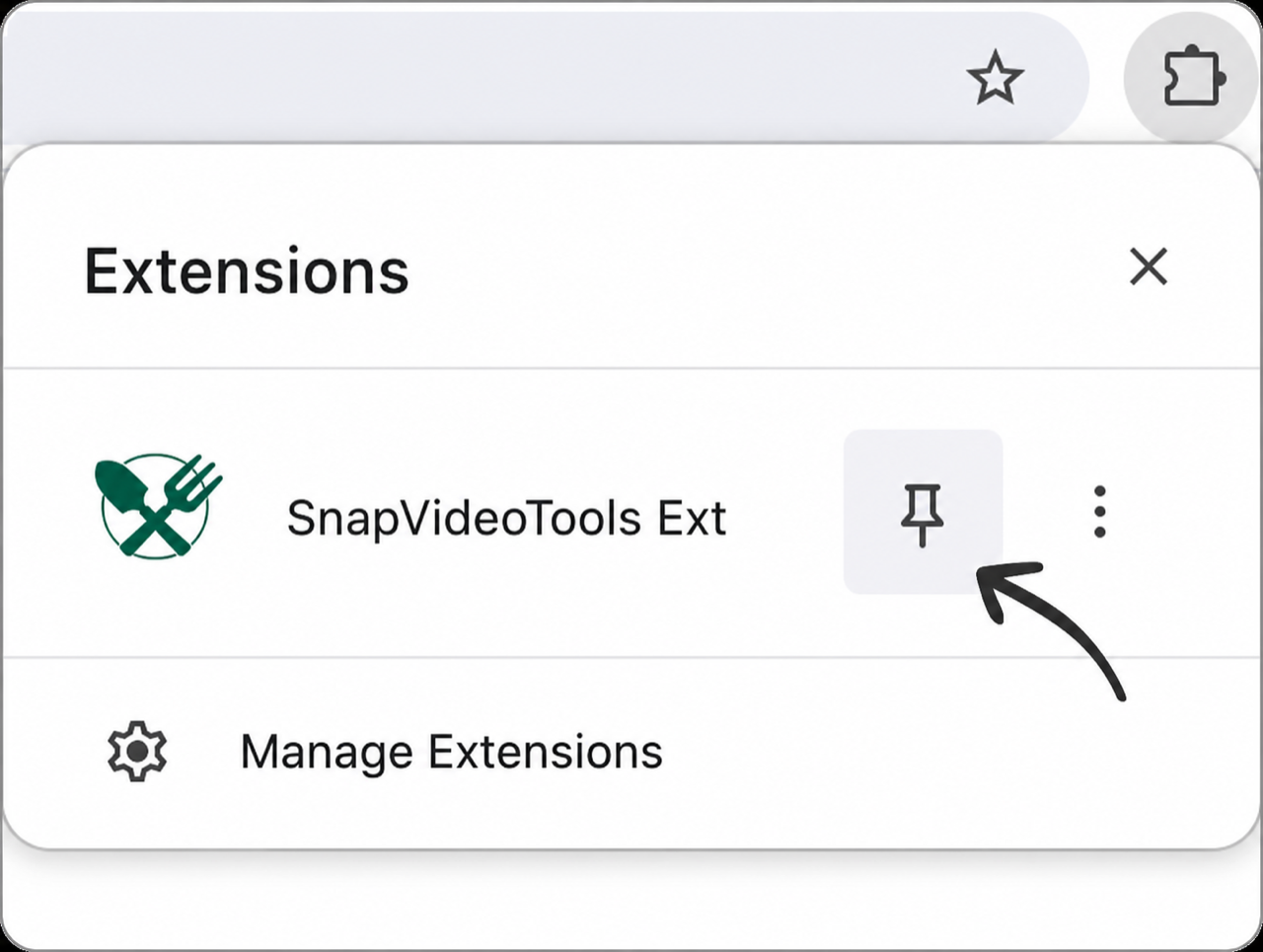
Fija la entrada verificada de SnapVideoTools Ext si quieres que permanezca visible en la barra de herramientas.


Chrome Web Store versus instalación ZIP manual
Chrome Web Store sigue siendo el canal recomendado porque las instalaciones de la tienda se actualizan automáticamente. Utilice este método manual solo cuando necesite específicamente el paquete ZIP verificado.
| Diferencia | Chrome Web Store | ZIP manual |
|---|---|---|
| Instalación | Instalación con un clic desde el listado verificado | Habilite el modo de desarrollador y arrastre el ZIP a la página de extensiones |
| Actualizaciones | Manejado automáticamente por la tienda del navegador | Descargue el ZIP más nuevo e instálelo manualmente nuevamente |
| Uso recomendado | Preferido cuando el listado oficial está disponible | Para un paquete directo verificado cuando se requiera específicamente la instalación manual |
Instala cada actualización manual desde el nuevo ZIP
Descarga el ZIP oficial más nuevo, verifica su versión y arrástralo a la página de extensiones nuevamente. Si utilizó la opción Cargar descomprimido, reemplace los archivos en la carpeta existente y seleccione Volver a cargar en la tarjeta SnapVideoTools Ext.
Las instalaciones ZIP manuales no utilizan actualizaciones automáticas de la tienda. Visita este sitio para ver un paquete verificado más nuevo. Sólo la carpeta de reserva descomprimida requiere que mantenga ese directorio extraído en su lugar.
Solucionar errores comunes de instalación manual
Comience arrastrando y soltando ZIP directamente. Si el navegador no acepta la caída, verifique el modo de desarrollador y la política del navegador, luego use la carpeta desempaquetada alternativa.
El navegador dice que falta el manifiesto o que es ilegible
Abra la carpeta que seleccionó. manifest.json debe estar directamente dentro de él. Si es un nivel más profundo, seleccione ese directorio interno.
Arrastrar el ZIP no inicia la instalación
Confirma que el modo Desarrollador está activado y suelta el ZIP en un área vacía de la página de extensiones. Si la política del navegador o del dispositivo bloquea este método, extraiga el ZIP y use Cargar desempaquetado para seleccionar la carpeta que contiene manifest.json.
El modo de desarrollador o la carga desempaquetada no están disponibles
Un navegador administrado o una política empresarial pueden deshabilitar la carga de extensiones locales. Póngase en contacto con el administrador del dispositivo; Esta página no puede anular la política del navegador.
Aparece una advertencia del modo Desarrollador
Los navegadores pueden recordarle que se está ejecutando una extensión cargada localmente. Esto es lo esperado para las extensiones descomprimidas; conserve solo los paquetes que obtuvo del punto final de descarga oficial de SnapVideoTools.
La extensión desapareció después de que la carpeta se movió
Devuelve el directorio a su ubicación anterior o usa Cargar descomprimido nuevamente para seleccionar su nueva ubicación permanente.
El icono de la barra de herramientas no está visible
Abra el menú Extensiones del navegador y elija el control de pin junto a SnapVideoTools Ext. La extensión puede permanecer instalada incluso cuando su icono no esté fijado.
Revise la extensión antes de cargarla
Utilice la suma de verificación publicada para verificar el paquete, revise la política de privacidad de la extensión para obtener detalles de almacenamiento local y acceso al navegador, y comuníquese con el soporte si el archivo o manifiesto no coincide con esta guía.
Preguntas frecuentes sobre la instalación manual
Respuestas directas sobre ZIP arrastrar y soltar, instalación alternativa, navegadores, actualizaciones y eliminación.
¿El ZIP directo es una versión oficial de SnapVideoTools?
Sí. Esta página descarga el paquete oficial SnapVideoTools Ext Full versión 1.0.0 desde la dirección oficial de lanzamiento OSS. El tamaño publicado y SHA-256 le permiten verificar el archivo.
¿Puedo instalar el ZIP arrastrándolo a las extensiones chrome://?
Sí. Habilite el modo Desarrollador, luego arrastre el ZIP oficial directamente a la página de extensiones abiertas. Si la política de su navegador o dispositivo no acepta la caída, extráigala y use Cargar desempaquetado como alternativa.
¿Una extensión instalada manualmente se actualiza automáticamente?
No. Descargue cada ZIP oficial más nuevo e instálelo manualmente nuevamente. Si utilizó Cargar desempaquetado, reemplace el contenido de la carpeta existente y seleccione Recargar. Las instalaciones de la tienda pueden actualizarse automáticamente.
¿Este método funciona en Microsoft Edge?
Sí, para versiones de Edge compatibles que permiten el modo de desarrollador y extensiones locales. Abra las extensiones edge://, habilite el modo Desarrollador y arrastre el ZIP a la página; use Cargar desempaquetado solo si es necesario.
¿Cómo elimino la extensión instalada manualmente?
Elige Eliminar en la tarjeta SnapVideoTools Ext en la página de extensiones del navegador. Después de la eliminación, puede eliminar el ZIP descargado y cualquier carpeta extraída alternativa que ya no necesite.