

Como instalar o SnapVideoTools Ext manualmente
Conclua as etapas na ordem. O caminho mais rápido é ativar o modo Desenvolvedor e arrastar o ZIP oficial diretamente para a página de extensões do Chrome ou Edge.
A Chrome Web Store continua sendo o canal recomendado porque as instalações da loja são atualizadas automaticamente. Use este método manual somente quando precisar especificamente do pacote ZIP verificado.
Instale a extensão do Chrome a partir de um arquivo ZIP
Conclua as etapas na ordem. O caminho mais rápido é ativar o modo Desenvolvedor e arrastar o ZIP oficial diretamente para a página de extensões do Chrome ou Edge.
-
01
Baixe o ZIP oficial
Salve snapvideotools-ext_full_v1.0.0.zip deste site. Se você verificar os downloads localmente, compare seu SHA-256 com o valor no cartão de liberação acima.
Baixe a versão 1.0.0 -
02
Abra a página de extensões do navegador
Digite chrome://extensions ou edge://extensions diretamente na barra de endereço do navegador. Você também pode abrir a página no menu do navegador escolhendo Extensões e depois Gerenciar Extensões.
chrome://extensionsedge://extensionsMantenha o arquivo ZIP até a conclusão da instalação. Você não precisa extraí-lo para o método recomendado de arrastar e soltar.
-
03
Ative o modo de desenvolvedor
Ative o modo de desenvolvedor na página de extensões. Isso permite que o navegador aceite o ZIP oficial quando você o solta na página.
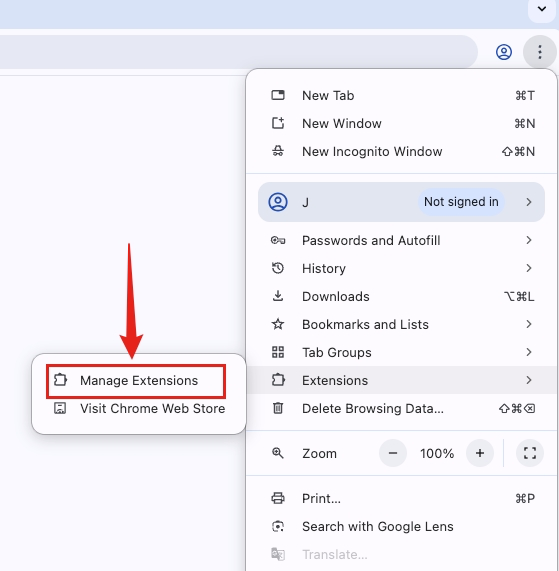
Abra Gerenciar extensões no menu do navegador ou insira o endereço interno das extensões diretamente. 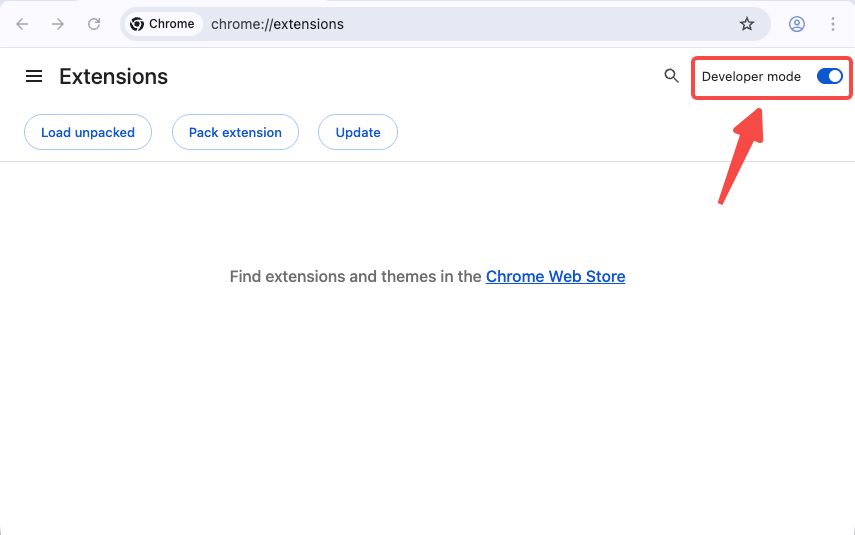
O modo de desenvolvedor revela o controle Load unpacked usado para pastas locais. -
04
Arraste o ZIP para a página de extensões
Arraste snapvideotools-ext_full_v1.0.0.zip da sua pasta de downloads e solte-o na página de extensões abertas. Se a política do seu navegador ou dispositivo não aceitar a instalação do ZIP drop, extraia o ZIP e use Load unpacked para selecionar a pasta que contém manifest.json.
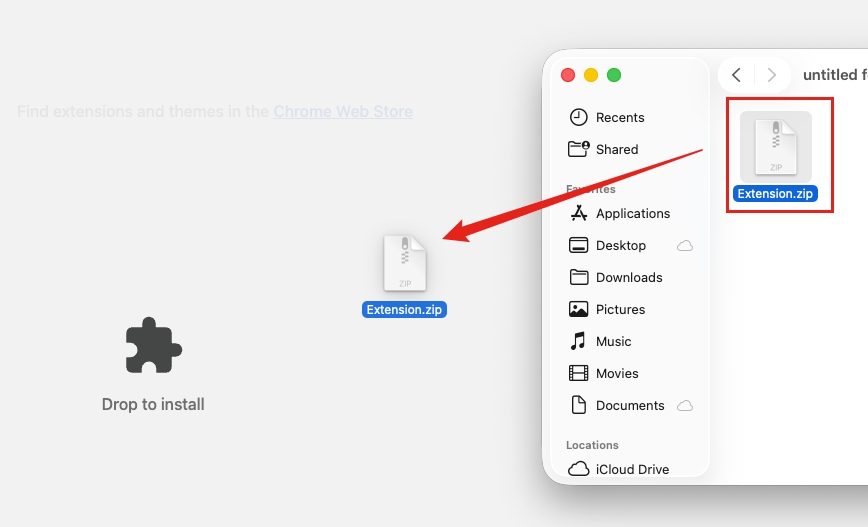
Solte o ZIP baixado diretamente na página de extensões para uma instalação manual mais rápida. -
05
Confirme a extensão e fixe-a
Depois que o Chrome ou Edge listar SnapVideoTools Ext, abra o menu Extensões da barra de ferramentas e selecione o controle de fixação próximo a SnapVideoTools Ext para acesso rápido.
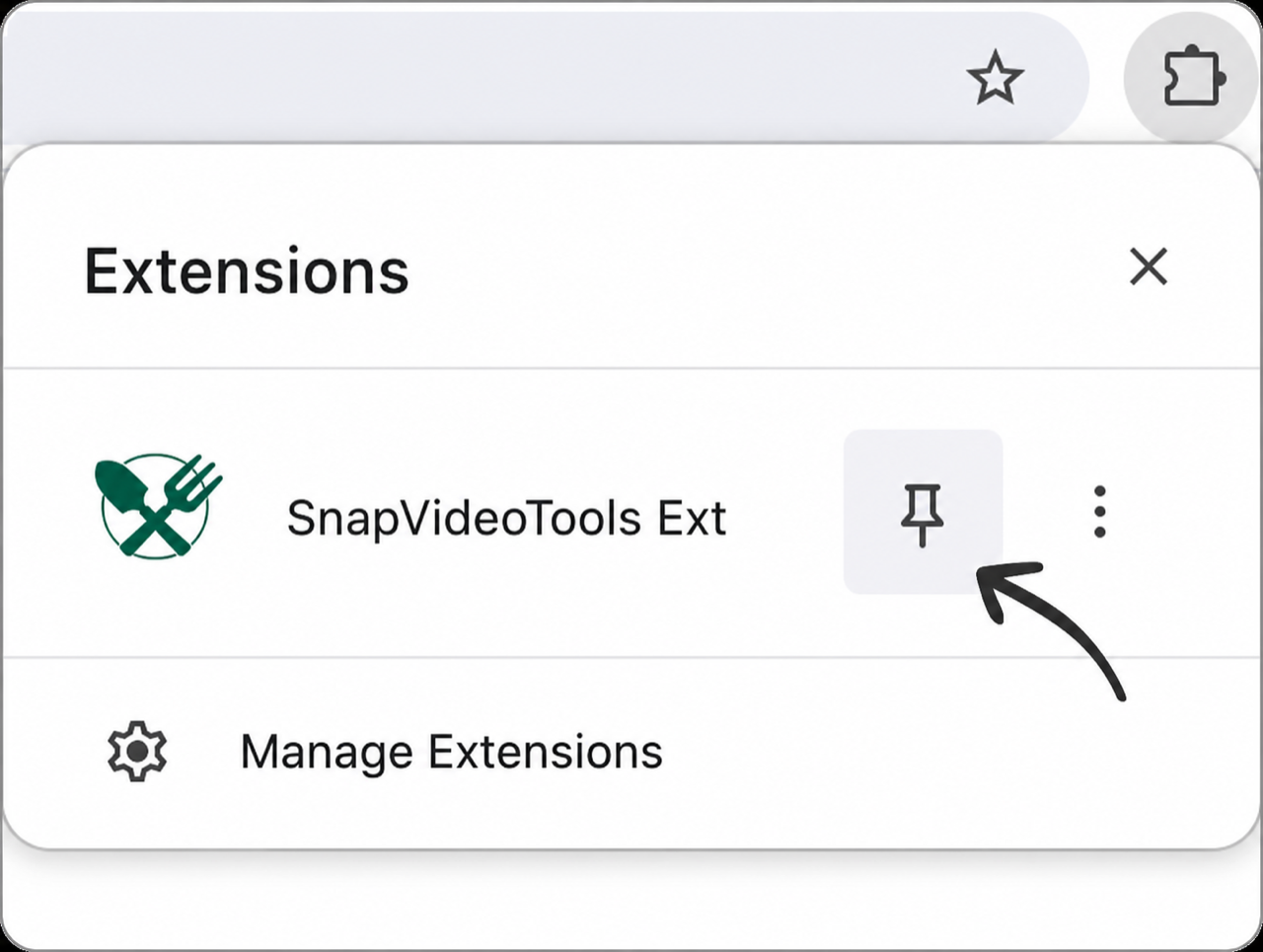
Fixe a entrada verificada do SnapVideoTools Ext se desejar que ela permaneça visível na barra de ferramentas.


Chrome Web Store versus instalação ZIP manual
A Chrome Web Store continua sendo o canal recomendado porque as instalações da loja são atualizadas automaticamente. Use este método manual somente quando precisar especificamente do pacote ZIP verificado.
| Diferença | Chrome Web Store | ZIP manual |
|---|---|---|
| Instalação | Instalação com um clique a partir da listagem verificada | Ative o modo de desenvolvedor e arraste o ZIP para a página de extensões |
| Atualizações | Processado automaticamente pela loja do navegador | Baixe o ZIP mais recente e instale-o manualmente novamente |
| Uso recomendado | Preferencial quando a listagem oficial estiver disponível | Para um pacote direto verificado quando a instalação manual for especificamente necessária |
Instale cada atualização manual do novo ZIP
Baixe o ZIP oficial mais recente, verifique sua versão e arraste-o para a página de extensões novamente. Se você usou o substituto Carregar descompactado, substitua os arquivos na pasta existente e selecione Recarregar no cartão SnapVideoTools Ext.
Instalações ZIP manuais não usam atualizações automáticas de armazenamento. Verifique este site para obter um pacote verificado mais recente. Somente o substituto da pasta descompactada exige que você mantenha o diretório extraído no lugar.
Corrija erros comuns de instalação manual
Comece com arrastar e soltar ZIP direto. Se o navegador não aceitar o descarte, verifique o modo de desenvolvedor e a política do navegador e, em seguida, use o substituto da pasta descompactada.
O navegador diz que o manifesto está ausente ou ilegível
Abra a pasta que você selecionou. manifest.json deve estar diretamente dentro dele. Se for um nível mais profundo, selecione esse diretório interno.
Arrastar o ZIP não inicia a instalação
Confirme se o modo Desenvolvedor está ativado e solte o ZIP em uma área vazia da página de extensões. Se a política do navegador ou do dispositivo bloquear esse método, extraia o ZIP e use Load unpacked para selecionar a pasta que contém manifest.json.
O modo de desenvolvedor ou Carregar descompactado não está disponível
Um navegador gerenciado ou uma política corporativa pode desativar o carregamento de extensão local. Entre em contato com o administrador do dispositivo; esta página não pode substituir a política do navegador.
Um aviso do modo Desenvolvedor aparece
Os navegadores podem lembrá-lo de que uma extensão carregada localmente está em execução. Isto é esperado para extensões descompactadas; mantenha apenas os pacotes obtidos no endpoint de download oficial do SnapVideoTools.
A extensão desapareceu após a pasta ser movida
Retorne o diretório para seu local anterior ou use Carregar descompactado novamente para selecionar seu novo local permanente.
O ícone da barra de ferramentas não está visível
Abra o menu Extensões do navegador e escolha o controle de fixação próximo a SnapVideoTools Ext. A extensão pode permanecer instalada mesmo quando seu ícone não estiver fixado.
Revise a extensão antes de carregá-la
Use a soma de verificação publicada para verificar o pacote, revise a política de privacidade da extensão para obter detalhes de armazenamento local e acesso do navegador e entre em contato com o suporte se o arquivo ou manifesto não corresponder a este guia.
Perguntas frequentes sobre instalação manual
Respostas diretas sobre arrastar e soltar ZIP, instalação alternativa, navegadores, atualizações e remoção.
O ZIP direto é um lançamento oficial do SnapVideoTools?
Sim. Esta página baixa o pacote oficial SnapVideoTools Ext Full versão 1.0.0 do endereço oficial de lançamento OSS. O tamanho publicado e o SHA-256 permitem verificar o arquivo.
Posso instalar o ZIP arrastando-o para chrome://extensions?
Sim. Ative o modo de desenvolvedor e arraste o ZIP oficial diretamente para a página de extensões abertas. Se a política do seu navegador ou dispositivo não aceitar o drop, extraia-o e use Load unpacked como substituto.
Uma extensão instalada manualmente é atualizada automaticamente?
Não. Baixe cada ZIP oficial mais recente e instale-o manualmente novamente. Se você usou Carregar descompactado, substitua o conteúdo da pasta existente e selecione Recarregar. As instalações da loja podem ser atualizadas automaticamente.
Este método funciona no Microsoft Edge?
Sim, para versões Edge compatíveis que permitem o modo Desenvolvedor e extensões locais. Abra edge://extensions, habilite o modo Desenvolvedor e arraste o ZIP para a página; use Carregar descompactado somente se necessário.
Como faço para remover a extensão instalada manualmente?
Escolha Remover no cartão SnapVideoTools Ext na página de extensões do navegador. Após a remoção, você pode excluir o ZIP baixado e qualquer pasta extraída substituta que não seja mais necessária.