

A SnapVideoTools Ext. kézi telepítése
Végezze el a lépéseket sorrendben. A leggyorsabb út az, ha engedélyezi a Fejlesztői módot, és húzza a hivatalos ZIP-fájlt közvetlenül a Chrome- vagy Edge-bővítmények oldalára.
A Chrome Internetes áruház továbbra is az ajánlott csatorna marad, mivel az áruház telepítései automatikusan frissülnek. Csak akkor használja ezt a kézi módszert, ha kifejezetten szüksége van az ellenőrzött ZIP-csomagra.
Telepítse a Chrome-bővítményt ZIP-fájlból
Végezze el a lépéseket sorrendben. A leggyorsabb út az, ha engedélyezi a Fejlesztői módot, és húzza a hivatalos ZIP-fájlt közvetlenül a Chrome- vagy Edge-bővítmények oldalára.
-
01
Töltse le a hivatalos ZIP-fájlt
Mentse el a snapvideotools-ext_full_v1.0.0.zip fájlt erről a webhelyről. Ha helyben ellenőrzi a letöltéseket, hasonlítsa össze az SHA-256-ot a fenti kiadási kártyán szereplő értékkel.
1.0.0 verzió letöltése -
02
Nyissa meg a böngészőbővítmények oldalát
Írja be közvetlenül a böngésző címsorába a chrome://extensions vagy edge://extensions parancsot. Az oldalt a böngésző menüjéből is megnyithatja a Bővítmények, majd a Bővítmények kezelése menüponttal.
chrome://extensionsedge://extensionsTartsa meg a ZIP-fájlt a telepítés befejezéséig. Az ajánlott fogd és vidd módszerhez nem kell kicsomagolnia.
-
03
Kapcsolja be a Fejlesztői módot
Engedélyezze a Fejlesztői módot a bővítmények oldalon. Ez lehetővé teszi a böngésző számára, hogy elfogadja a hivatalos ZIP-fájlt, amikor feldobja az oldalra.
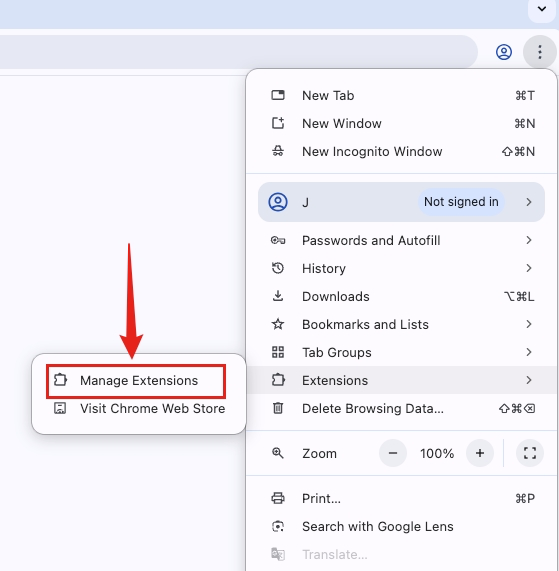
Nyissa meg a Bővítmények kezelése a böngészőmenüből, vagy írja be közvetlenül a belső bővítmények címét. 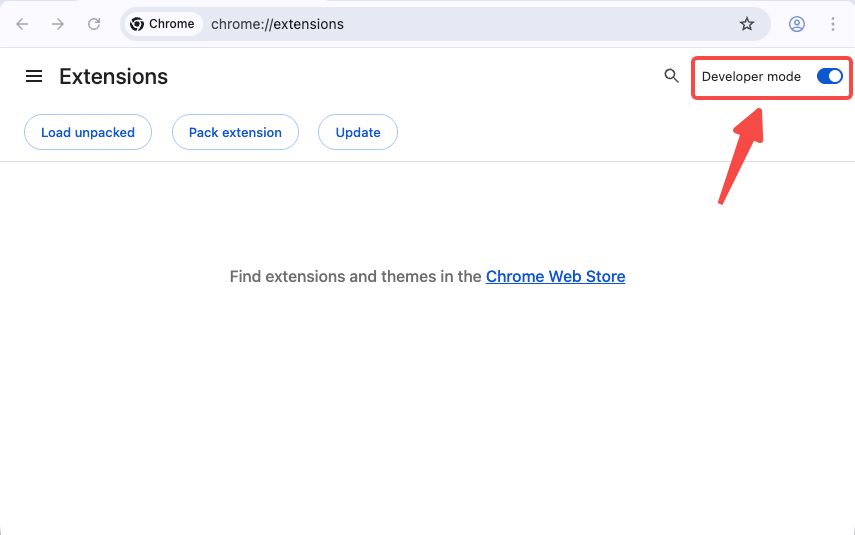
A fejlesztői módban megjelenik a helyi mappákhoz használt Kicsomagolt vezérlőelem. -
04
Húzza a ZIP-fájlt a bővítmények oldalára
Húzza a snapvideotools-ext_full_v1.0.0.zip fájlt a letöltési mappából, és dobja a megnyitott bővítmények oldalára. Ha a böngésző vagy az eszközházirend nem fogadja el a ZIP drop telepítést, bontsa ki a ZIP-fájlt, és a Load unpacked parancs segítségével válassza ki a manifest.json fájlt tartalmazó mappát.
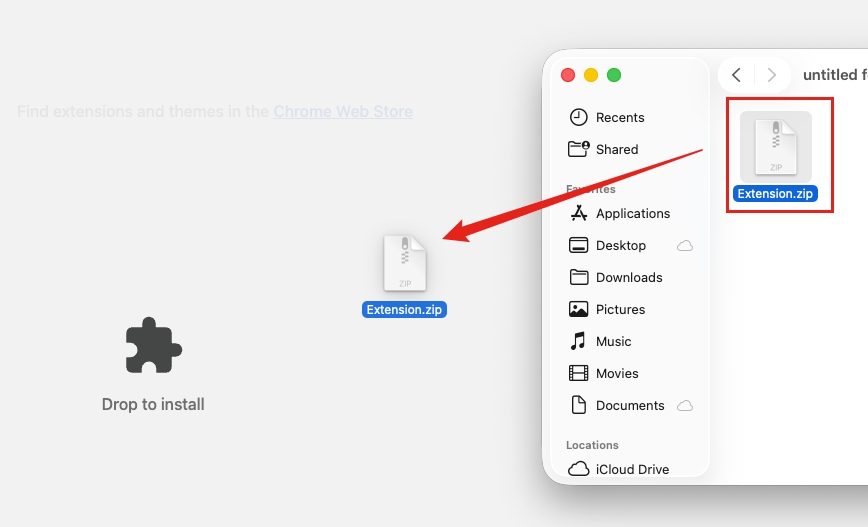
A leggyorsabb kézi telepítés érdekében húzza a letöltött ZIP-fájlt közvetlenül a bővítmények oldalára. -
05
Erősítse meg a bővítményt, és rögzítse
Miután a Chrome vagy az Edge listázza a SnapVideoTools Ext alkalmazást, nyissa meg az eszköztár Extensions menüjét, és válassza ki a SnapVideoTools Ext melletti tűvezérlőt a gyors eléréshez.
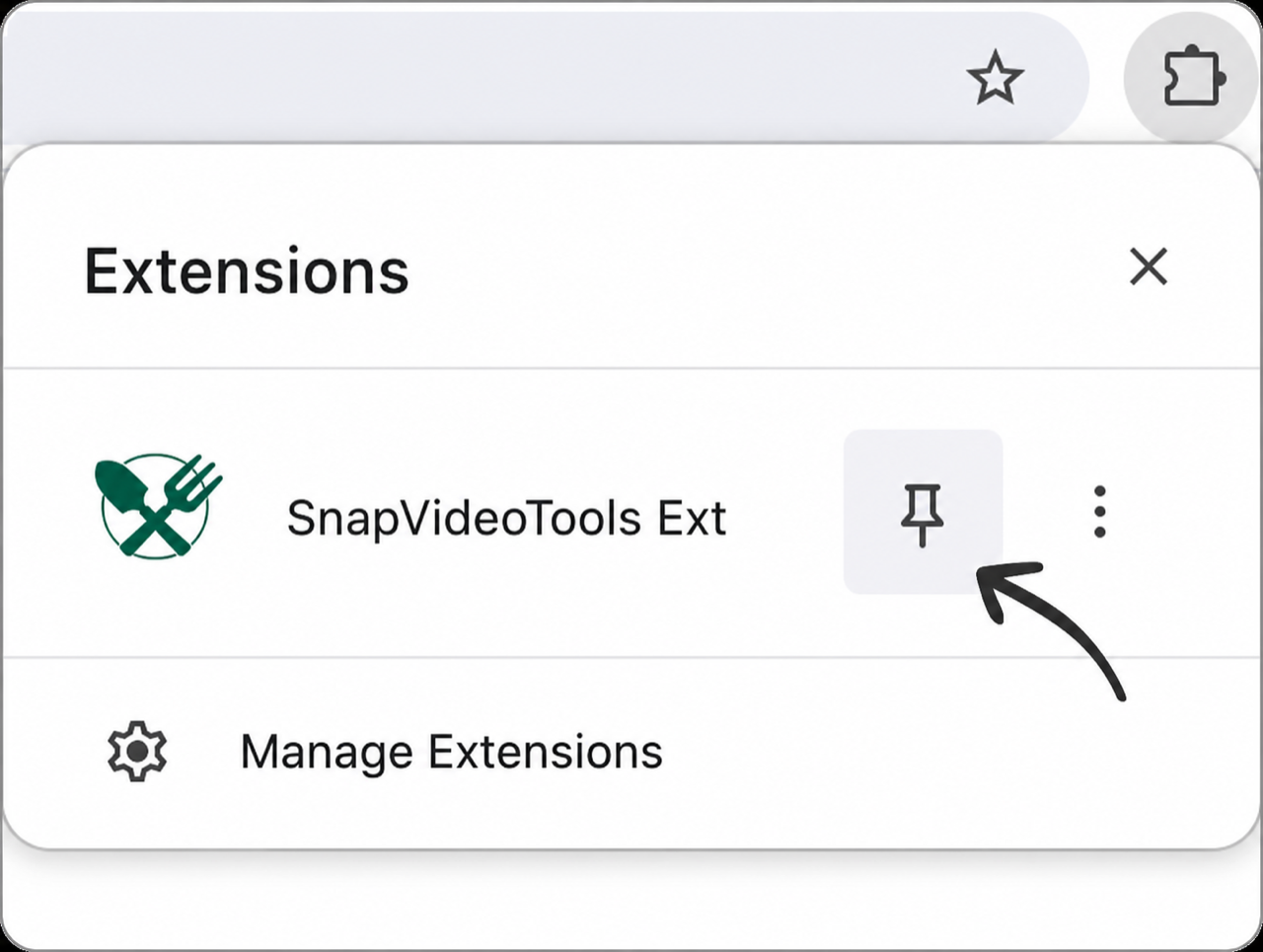
Rögzítse az ellenőrzött SnapVideoTools Ext bejegyzést, ha azt szeretné, hogy látható maradjon az eszköztáron.


Chrome Internetes áruház és manuális ZIP-telepítés
A Chrome Internetes áruház továbbra is az ajánlott csatorna marad, mivel az áruház telepítései automatikusan frissülnek. Csak akkor használja ezt a kézi módszert, ha kifejezetten szüksége van az ellenőrzött ZIP-csomagra.
| Különbség | Chrome Web Store | Kézi ZIP |
|---|---|---|
| Telepítés | Telepítés egy kattintással az ellenőrzött listáról | Engedélyezze a Fejlesztői módot, és húzza a ZIP-fájlt a bővítmények oldalára |
| Frissítések | A böngészőbolt automatikusan kezeli | Töltse le az újabb ZIP-fájlt, és telepítse újra manuálisan |
| Javasolt használat | Előnyben részesítendő, ha elérhető a hivatalos lista | Ellenőrzött közvetlen csomaghoz, ha kifejezetten kézi telepítésre van szükség |
Telepítsen minden manuális frissítést az új ZIP-ről
Töltse le az újabb hivatalos ZIP-fájlt, ellenőrizze a verzióját, és húzza újra a bővítmények oldalára. Ha a Kicsomagolt tartalék betöltése funkciót használta, cserélje ki a fájlokat a meglévő mappában, és válassza az Újratöltés lehetőséget a SnapVideoTools Ext kártyán.
A kézi ZIP-telepítések nem használnak áruházi automatikus frissítéseket. Keressen ezen az oldalon egy újabb ellenőrzött csomagot. Csak a kicsomagolt mappa tartalék esetén kell a kibontott könyvtárat a helyén tartani.
A gyakori kézi telepítési hibák kijavítása
Kezdje a közvetlen ZIP áthúzással. Ha a böngésző nem fogadja el az eldobást, jelölje be a Fejlesztői módot és a böngésző házirendjét, majd használja a kicsomagolt mappa tartalékot.
A böngésző szerint a jegyzék hiányzik vagy nem olvasható
Nyissa meg a kiválasztott mappát. manifest.jsonnak közvetlenül benne kell lennie. Ha egy szinttel mélyebb, válassza ki inkább azt a belső könyvtárat.
A ZIP fájl elhúzása nem indítja el a telepítést
Győződjön meg arról, hogy a Fejlesztői mód be van kapcsolva, és dobja a ZIP-fájlt a bővítmények oldalának egy üres területére. Ha a böngésző vagy az eszközházirend blokkolja ezt a módszert, bontsa ki a ZIP-fájlt, és a Kicsomagolt betöltés funkcióval válassza ki a manifest.json fájlt tartalmazó mappát.
A fejlesztői mód vagy a Kicsomagolt betöltés nem érhető el
Egy felügyelt böngésző vagy vállalati házirend letilthatja a helyi bővítmények betöltését. Vegye fel a kapcsolatot az eszköz rendszergazdájával; ez az oldal nem írhatja felül a böngésző házirendjét.
Fejlesztői módra figyelmeztető figyelmeztetés jelenik meg
A böngészők emlékeztethetnek arra, hogy egy helyileg betöltött bővítmény fut. Ez várható a kicsomagolt bővítményeknél; csak a hivatalos SnapVideoTools letöltési végponttól kapott csomagokat tartsa meg.
A bővítmény eltűnt a mappa áthelyezése után
Állítsa vissza a könyvtárat az előző helyére, vagy használja a Kicsomagolt betöltés újra lehetőséget az új állandó hely kiválasztásához.
Az eszköztár ikonja nem látható
Nyissa meg a böngésző Bővítmények menüjét, és válassza ki a SnapVideoTools Ext. A bővítmény akkor is telepítve maradhat, ha az ikonja nincs rögzítve.
Tekintse át a bővítményt, mielőtt betölti
A közzétett ellenőrzőösszeg segítségével ellenőrizze a csomagot, tekintse át a bővítmény adatvédelmi szabályzatát a helyi tárhely és a böngésző hozzáférési részleteihez, és vegye fel a kapcsolatot az ügyfélszolgálattal, ha a fájl vagy a jegyzék nem egyezik az útmutatóval.
Kézi telepítés GYIK
Közvetlen válaszok a ZIP áthúzással, a tartalék telepítéssel, a böngészőkkel, a frissítésekkel és az eltávolítással kapcsolatban.
A közvetlen ZIP hivatalos SnapVideoTools kiadás?
Igen. Ez az oldal a hivatalos SnapVideoTools Ext Full 1.0.0-s csomagot tölti le a hivatalos OSS kiadási címről. A közzétett méret és az SHA-256 lehetővé teszi a fájl ellenőrzését.
Telepíthetem a ZIP-fájlt a chrome://extensions mappába húzva?
Igen. Engedélyezze a Fejlesztői módot, majd húzza a hivatalos ZIP-fájlt közvetlenül a megnyitott bővítmények oldalára. Ha a böngésző vagy az eszközházirend nem fogadja el a visszaesést, bontsa ki, és használja a Kicsomagolt betöltés tartalékként.
A manuálisan telepített bővítmény automatikusan frissül?
Nem. Tölts le minden újabb hivatalos ZIP-fájlt, és telepítsd újra manuálisan. Ha a Betöltés kicsomagolva lehetőséget használta, cserélje ki a meglévő mappatartalmat, és válassza az Újratöltés lehetőséget. Az áruházi telepítések automatikusan frissülhetnek.
Működik ez a módszer a Microsoft Edge rendszerben?
Igen, a kompatibilis Edge-verziókhoz, amelyek lehetővé teszik a fejlesztői módot és a helyi bővítményeket. Nyissa meg az edge://extensions fájlt, engedélyezze a Fejlesztői módot, és húzza a ZIP-fájlt az oldalra; csak szükség esetén használja kicsomagolva.
Hogyan távolíthatom el a kézzel telepített bővítményt?
Válassza az Eltávolítás lehetőséget a SnapVideoTools Ext kártyáján a böngészőbővítmények oldalán. Az eltávolítás után törölheti a letöltött ZIP-fájlt és a tartalék kicsomagolt mappákat, amelyekre már nincs szüksége.