

Slik installerer du SnapVideoTools Ext
Fullfør trinnene i rekkefølge. Den raskeste veien er å aktivere utviklermodus og dra den offisielle ZIP-filen direkte til Chrome- eller Edge-utvidelsessiden.
Chrome Nettmarked er fortsatt den anbefalte kanalen fordi butikkinstallasjoner oppdateres automatisk. Bruk denne manuelle metoden bare når du spesifikt trenger den bekreftede ZIP-pakken.
Installer Chrome-utvidelsen fra en ZIP-fil
Fullfør trinnene i rekkefølge. Den raskeste veien er å aktivere utviklermodus og dra den offisielle ZIP-filen direkte til Chrome- eller Edge-utvidelsessiden.
-
01
Last ned den offisielle ZIP-filen
Lagre snapvideotools-ext_full_v1.0.0.zip fra denne nettsiden. Hvis du bekrefter nedlastinger lokalt, sammenligne SHA-256 med verdien i utgivelseskortet ovenfor.
Last ned versjon 1.0.0 -
02
Åpne siden for nettleserutvidelser
Skriv inn chrome://extensions eller edge://extensions direkte i nettleserens adressefelt. Du kan også åpne siden fra nettlesermenyen ved å velge Extensions og deretter Manage Extensions.
chrome://extensionsedge://extensionsBehold ZIP-filen til installasjonen er fullført. Du trenger ikke å trekke den ut for den anbefalte dra-og-slipp-metoden.
-
03
Slå på utviklermodus
Aktiver utviklermodus på utvidelsessiden. Dette lar nettleseren godta den offisielle ZIP når du slipper den inn på siden.
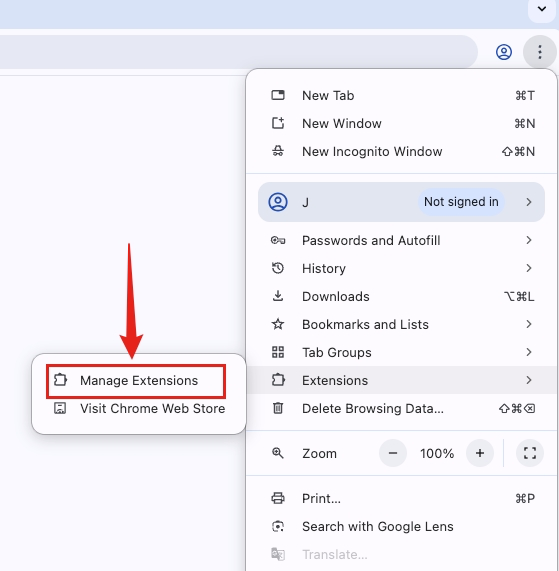
Åpne Administrer Extensions fra nettlesermenyen, eller skriv inn den interne utvidelsesadressen direkte. 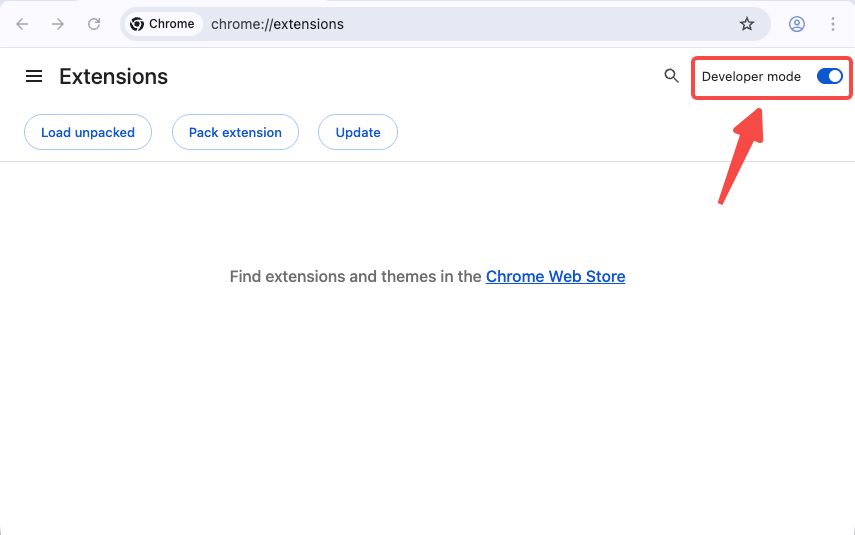
Utviklermodus avslører Last utpakket kontroll som brukes for lokale mapper. -
04
Dra ZIP-en til utvidelsessiden
Dra snapvideotools-ext_full_v1.0.0.zip fra nedlastingsmappen din og slipp den til den åpne utvidelsessiden. Hvis nettleseren eller enhetspolicyen din ikke godtar ZIP drop-installasjon, pakk ut ZIP og bruk Last ut pakket for å velge mappen som inneholder manifest.json.
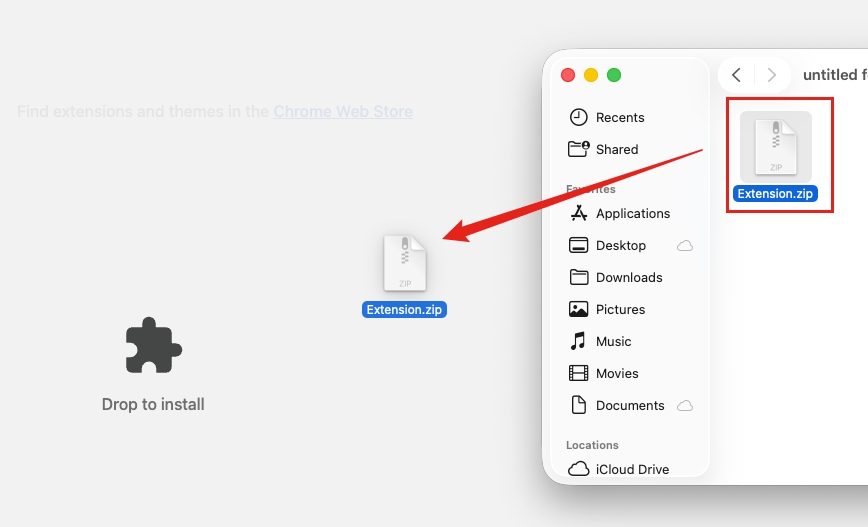
Slipp den nedlastede ZIP-en direkte på utvidelsessiden for den raskeste manuelle installasjonen. -
05
Bekreft utvidelsen og fest den
Etter at Chrome eller Edge viser SnapVideoTools Ext, åpner du verktøylinjen Extensions-menyen og velger pin-kontrollen ved siden av SnapVideoTools Ext for rask tilgang.
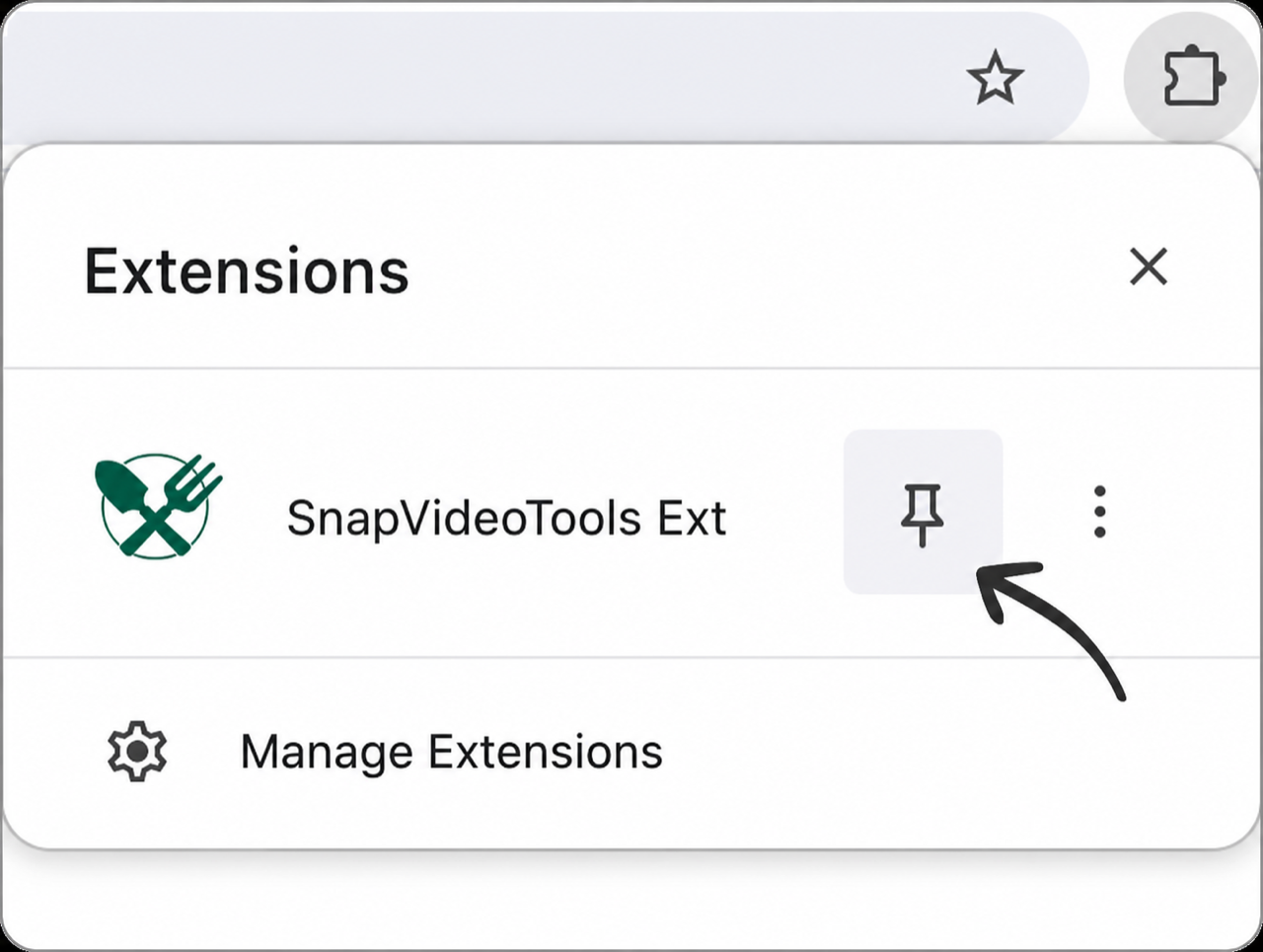
Fest den bekreftede SnapVideoTools Ext-oppføringen hvis du vil at den skal forbli synlig på verktøylinjen.


Chrome Nettmarked kontra manuell ZIP-installasjon
Chrome Nettmarked er fortsatt den anbefalte kanalen fordi butikkinstallasjoner oppdateres automatisk. Bruk denne manuelle metoden bare når du spesifikt trenger den bekreftede ZIP-pakken.
| Forskjellen | Chrome Web Store | Manuell ZIP |
|---|---|---|
| Installasjon | Ett-klikks installer fra den bekreftede oppføringen | Aktiver utviklermodus og dra ZIP-en til utvidelsessiden |
| Oppdateringer | Håndteres automatisk av nettleserbutikken | Last ned den nyere ZIP og installer den manuelt igjen |
| Anbefalt bruk | Foretrukket når den offisielle oppføringen er tilgjengelig | For en bekreftet direktepakke når manuell installasjon er spesifikt nødvendig |
Installer hver manuell oppdatering fra den nye ZIP
Last ned den nyere offisielle ZIP-filen, bekreft versjonen og dra den til utvidelsessiden igjen. Hvis du brukte Load unpacked reserveback, erstatt filene i den eksisterende mappen og velg Last inn på nytt på SnapVideoTools Ext-kortet.
Manuelle ZIP-installasjoner bruker ikke automatiske oppdateringer. Sjekk dette nettstedet for en nyere verifisert pakke. Bare den utpakkede mappen-backback krever at du holder den utpakkede katalogen på plass.
Løs vanlige manuelle installasjonsfeil
Start med dra-og-slipp direkte i ZIP. Hvis nettleseren ikke godtar fallet, sjekk utviklermodus og nettleserpolicy, og bruk deretter den utpakkede mappen.
Nettleseren sier at manifestet mangler eller er uleselig
Åpne mappen du valgte. manifest.json må være direkte inne i den. Hvis det er ett nivå dypere, velg den indre katalogen i stedet.
Installasjonen starter ikke å dra ZIP
Bekreft at utviklermodus er på, og slipp ZIP på et tomt område på utvidelsessiden. Hvis nettleseren eller enhetspolicyen blokkerer denne metoden, pakker du ut ZIP-filen og bruker Load unpacked for å velge mappen som inneholder manifest.json.
Utviklermodus eller Last ut pakket er ikke tilgjengelig
En administrert nettleser eller bedriftspolicy kan deaktivere innlasting av lokale utvidelser. Kontakt enhetsadministratoren; denne siden kan ikke overstyre nettleserpolicy.
En advarsel for utviklermodus vises
Nettlesere kan minne deg på at en lokalt lastet utvidelse kjører. Dette forventes for utpakkede utvidelser; behold bare pakker du har fått fra det offisielle SnapVideoTools-nedlastingsendepunktet.
Utvidelsen forsvant etter at mappen ble flyttet
Returner katalogen til den forrige plasseringen eller bruk Last ut pakket igjen for å velge den nye permanente plasseringen.
Verktøylinjeikonet er ikke synlig
Åpne nettleserutvidelsesmenyen og velg pin-kontrollen ved siden av SnapVideoTools Ext. Utvidelsen kan forbli installert selv når ikonet ikke er festet.
Se gjennom utvidelsen før du laster den inn
Bruk den publiserte sjekksummen for å bekrefte pakken, gå gjennom personvernreglene for utvidelsen for lokal lagring og detaljer om nettlesertilgang, og kontakt support hvis filen eller manifestet ikke samsvarer med denne veiledningen.
Vanlige spørsmål om manuell installasjon
Direkte svar om ZIP dra-og-slipp, reserveinstallasjon, nettlesere, oppdateringer og fjerning.
Er den direkte ZIP en offisiell SnapVideoTools-utgivelse?
Ja. Denne siden laster ned den offisielle SnapVideoTools Ext Full versjon 1.0.0-pakken fra den offisielle OSS-utgivelsesadressen. Den publiserte størrelsen og SHA-256 lar deg bekrefte filen.
Kan jeg installere ZIP ved å dra den til chrome://extensions?
Ja. Aktiver utviklermodus, og dra deretter den offisielle ZIP-filen direkte til den åpne utvidelsessiden. Hvis nettleseren eller enhetspolicyen din ikke godtar fallet, pakk det ut og bruk Last ut pakket som en reserve.
Oppdateres en manuelt installert utvidelse automatisk?
Nei. Last ned hver nyere offisielle ZIP og installer den manuelt på nytt. Hvis du brukte Last utpakket, bytt ut det eksisterende mappeinnholdet og velg Last på nytt. Butikkinstallasjoner kan oppdateres automatisk.
Fungerer denne metoden i Microsoft Edge?
Ja, for kompatible Edge-versjoner som tillater utviklermodus og lokale utvidelser. Åpne edge://extensions, aktiver utviklermodus, og dra ZIP-en til siden; bruk Last utpakket kun ved behov.
Hvordan fjerner jeg den manuelt installerte utvidelsen?
Velg Fjern på SnapVideoTools Ext-kortet på siden for nettleserutvidelser. Etter fjerning kan du slette den nedlastede ZIP-en og eventuell reserveuttrukket mappe du ikke lenger trenger.