

วิธีติดตั้ง SnapVideoTools Ext ด้วยตนเอง
ทำตามขั้นตอนตามลำดับ เส้นทางที่เร็วที่สุดคือเปิดใช้งานโหมดนักพัฒนาซอฟต์แวร์แล้วลาก ZIP อย่างเป็นทางการไปยังหน้าส่วนขยาย Chrome หรือ Edge โดยตรง
Chrome เว็บสโตร์ยังคงเป็นช่องทางที่แนะนำเนื่องจากการติดตั้งจากร้านค้าจะอัปเดตโดยอัตโนมัติ ใช้วิธีการด้วยตนเองนี้เฉพาะเมื่อคุณต้องการแพ็กเกจ ZIP ที่ได้รับการยืนยันโดยเฉพาะ
ติดตั้งส่วนขยาย Chrome จากไฟล์ ZIP
ทำตามขั้นตอนตามลำดับ เส้นทางที่เร็วที่สุดคือเปิดใช้งานโหมดนักพัฒนาซอฟต์แวร์แล้วลาก ZIP อย่างเป็นทางการไปยังหน้าส่วนขยาย Chrome หรือ Edge โดยตรง
-
01
ดาวน์โหลด ZIP อย่างเป็นทางการ
บันทึก snapvideotools-ext_full_v1.0.0.zip จากเว็บไซต์นี้ หากคุณยืนยันการดาวน์โหลดในเครื่อง ให้เปรียบเทียบ SHA-256 กับค่าในการ์ดเผยแพร่ด้านบน
ดาวน์โหลดเวอร์ชัน 1.0.0 -
02
เปิดหน้าส่วนขยายเบราว์เซอร์
พิมพ์ chrome://extensions หรือ edge://extensions ลงในแถบที่อยู่ของเบราว์เซอร์โดยตรง คุณยังสามารถเปิดเพจจากเมนูเบราว์เซอร์ได้โดยเลือกส่วนขยาย จากนั้นคลิกจัดการส่วนขยาย
chrome://extensionsedge://extensionsเก็บไฟล์ ZIP ไว้จนกว่าการติดตั้งจะเสร็จสิ้น คุณไม่จำเป็นต้องแตกไฟล์ออกสำหรับวิธีการลากและวางที่แนะนำ
-
03
เปิดโหมดนักพัฒนาซอฟต์แวร์
เปิดใช้งานโหมดนักพัฒนาซอฟต์แวร์ในหน้าส่วนขยาย ซึ่งจะทำให้เบราว์เซอร์ยอมรับ ZIP อย่างเป็นทางการเมื่อคุณวางลงในหน้า
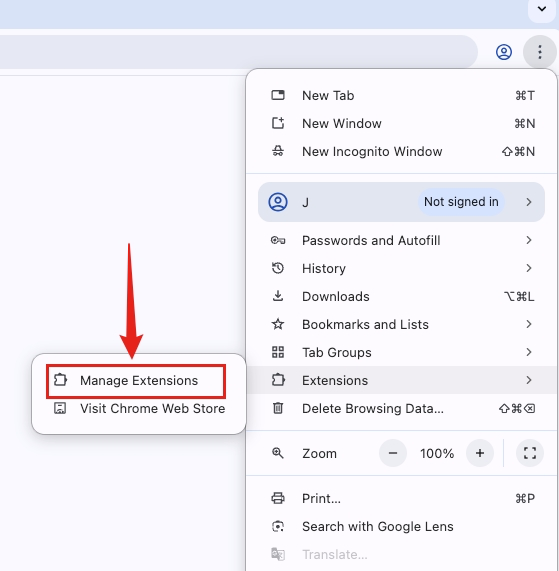
เปิดจัดการส่วนขยายจากเมนูเบราว์เซอร์ หรือป้อนที่อยู่ส่วนขยายภายในโดยตรง 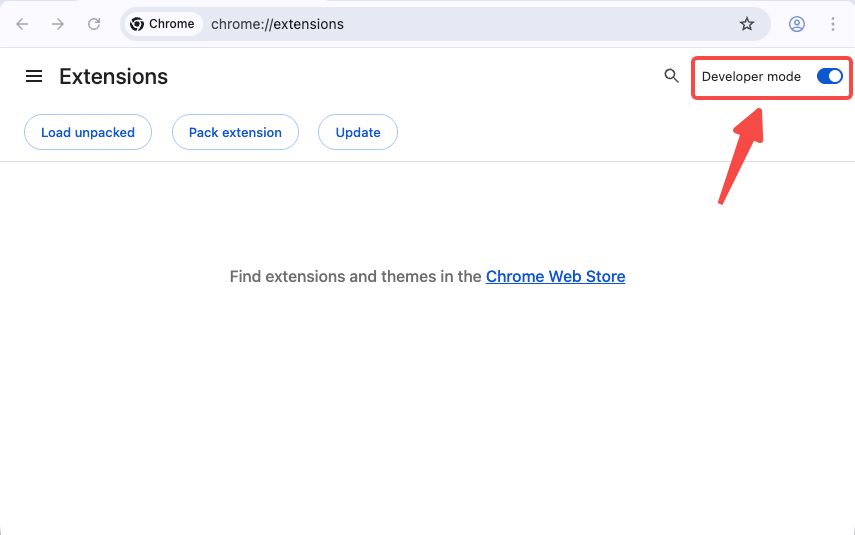
โหมดนักพัฒนาซอฟต์แวร์เผยให้เห็นการควบคุมการคลายแพ็กโหลดที่ใช้สำหรับโฟลเดอร์ในเครื่อง -
04
ลาก ZIP ไปที่หน้าส่วนขยาย
ลาก snapvideotools-ext_full_v1.0.0.zip จากโฟลเดอร์ดาวน์โหลดของคุณและวางลงในหน้าส่วนขยายที่เปิดอยู่ หากนโยบายเบราว์เซอร์หรืออุปกรณ์ของคุณไม่ยอมรับการติดตั้ง ZIP แบบดรอป ให้แตกไฟล์ ZIP และใช้ Load unpacked เพื่อเลือกโฟลเดอร์ที่มี manifest.json
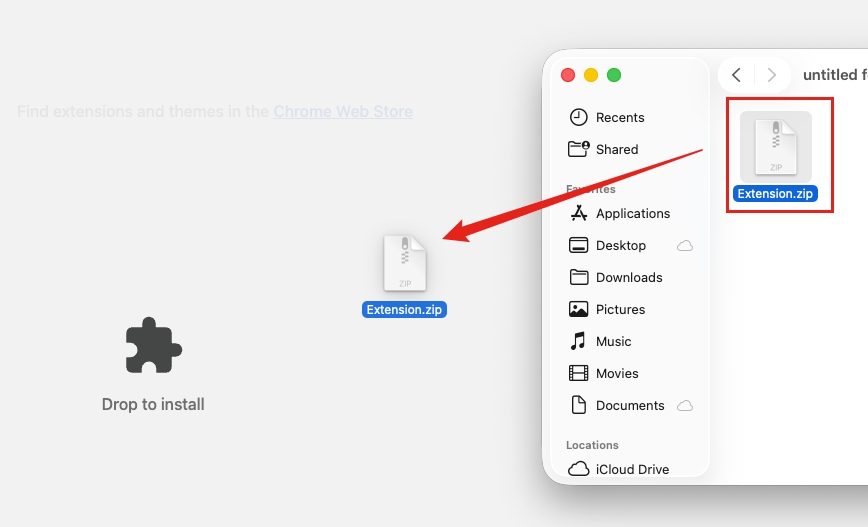
วาง ZIP ที่ดาวน์โหลดมาลงบนหน้าส่วนขยายโดยตรงเพื่อให้การติดตั้งด้วยตนเองรวดเร็วที่สุด -
05
ยืนยันส่วนขยายและปักหมุดไว้
หลังจากที่ Chrome หรือ Edge แสดงรายการ SnapVideoTools Ext ให้เปิดเมนูส่วนขยายของแถบเครื่องมือแล้วเลือกตัวควบคุมพินที่อยู่ถัดจาก SnapVideoTools Ext เพื่อการเข้าถึงที่รวดเร็ว
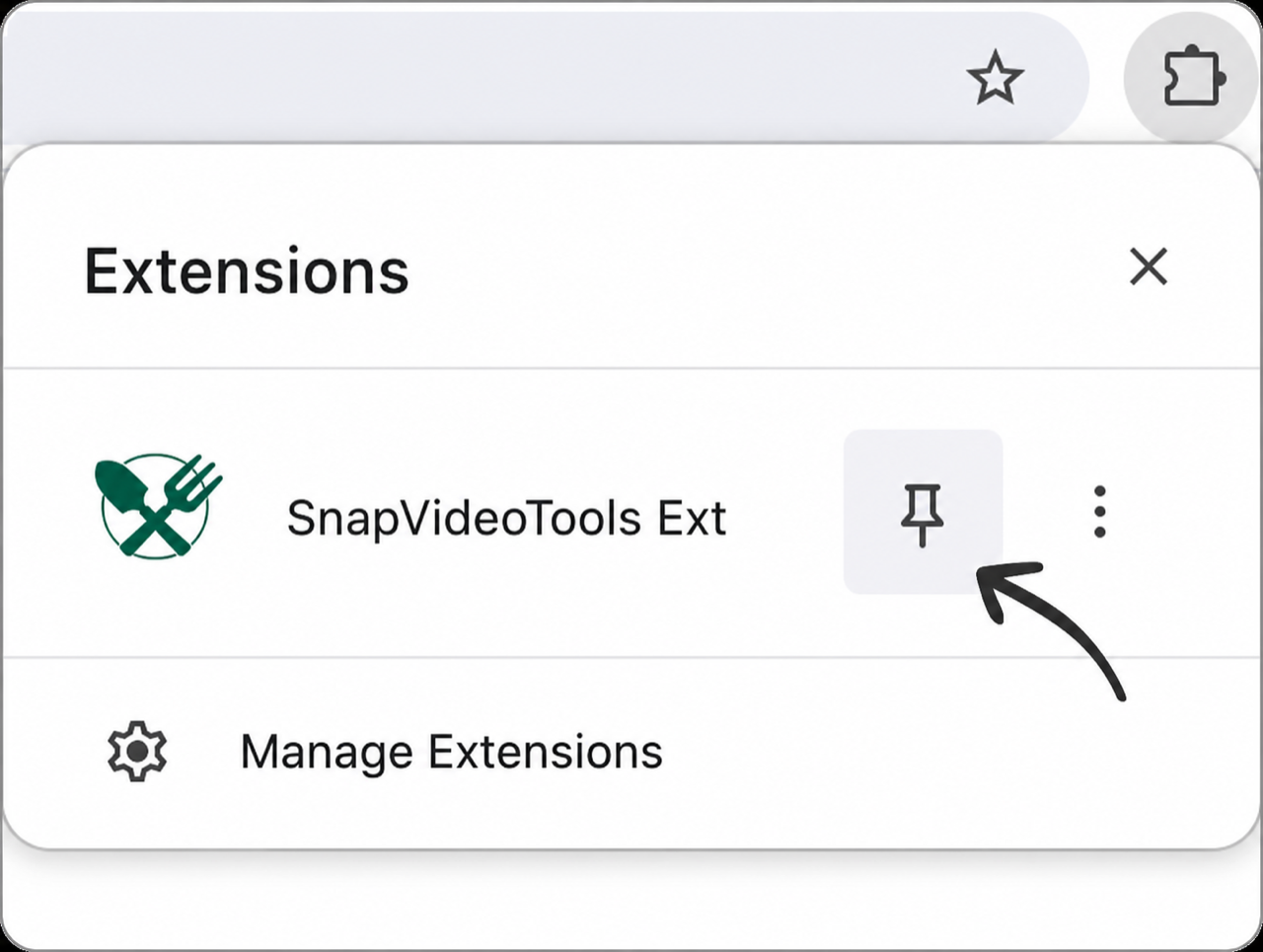
ปักหมุดรายการ SnapVideoTools Ext ที่ได้รับการยืนยันแล้ว หากคุณต้องการให้ยังคงมองเห็นได้บนแถบเครื่องมือ


Chrome เว็บสโตร์ เทียบกับการติดตั้ง ZIP ด้วยตนเอง
Chrome เว็บสโตร์ยังคงเป็นช่องทางที่แนะนำเนื่องจากการติดตั้งจากร้านค้าจะอัปเดตโดยอัตโนมัติ ใช้วิธีการด้วยตนเองนี้เฉพาะเมื่อคุณต้องการแพ็กเกจ ZIP ที่ได้รับการยืนยันโดยเฉพาะ
| ความแตกต่าง | Chrome Web Store | ZIP ด้วยตนเอง |
|---|---|---|
| การติดตั้ง | เพียงคลิกเดียวติดตั้งจากรายการที่ได้รับการยืนยัน | เปิดใช้งานโหมดนักพัฒนาซอฟต์แวร์และลาก ZIP ไปยังหน้าส่วนขยาย |
| การอัปเดต | ได้รับการจัดการโดยอัตโนมัติโดยร้านค้าเบราว์เซอร์ | ดาวน์โหลด ZIP ที่ใหม่กว่าและติดตั้งด้วยตนเองอีกครั้ง |
| การใช้งานที่แนะนำ | ควรใช้เมื่อมีรายการอย่างเป็นทางการ | สำหรับแพ็กเกจโดยตรงที่ยืนยันแล้วเมื่อจำเป็นต้องติดตั้งด้วยตนเองโดยเฉพาะ |
ติดตั้งการอัปเดตด้วยตนเองแต่ละรายการจาก ZIP ใหม่
ดาวน์โหลด ZIP อย่างเป็นทางการที่ใหม่กว่า ตรวจสอบเวอร์ชัน และลากไปยังหน้าส่วนขยายอีกครั้ง หากคุณใช้โหลดทางเลือกสำรองที่คลายแพ็ก ให้แทนที่ไฟล์ในโฟลเดอร์ที่มีอยู่แล้วเลือกโหลดซ้ำบนการ์ด SnapVideoTools Ext
การติดตั้ง ZIP ด้วยตนเองไม่ใช้การอัปเดตอัตโนมัติของร้านค้า ตรวจสอบไซต์นี้เพื่อดูแพ็คเกจที่ได้รับการยืนยันใหม่กว่า เฉพาะทางเลือกสำรองของโฟลเดอร์ที่คลายการแพ็กเท่านั้นที่คุณจะต้องเก็บไดเร็กทอรีที่แยกออกมานั้นไว้
แก้ไขข้อผิดพลาดทั่วไปในการติดตั้งด้วยตนเอง
เริ่มต้นด้วยการลากและวาง ZIP โดยตรง หากเบราว์เซอร์ไม่ยอมรับการดรอป ให้ตรวจสอบโหมดนักพัฒนาซอฟต์แวร์และนโยบายเบราว์เซอร์ จากนั้นใช้โฟลเดอร์สำรองที่คลายแพ็กแล้ว
เบราว์เซอร์แจ้งว่าไฟล์ Manifest หายไปหรืออ่านไม่ได้
เปิดโฟลเดอร์ที่คุณเลือก manifest.json จะต้องอยู่ข้างในโดยตรง หากลึกลงไปหนึ่งระดับ ให้เลือกไดเร็กทอรีภายในนั้นแทน
การลาก ZIP ไม่ได้เริ่มการติดตั้ง
ยืนยันว่าโหมดนักพัฒนาซอฟต์แวร์เปิดอยู่ และวาง ZIP ลงบนพื้นที่ว่างของหน้าส่วนขยาย หากเบราว์เซอร์หรือนโยบายด้านอุปกรณ์บล็อกวิธีนี้ ให้แตกไฟล์ ZIP และใช้ Load unpacked เพื่อเลือกโฟลเดอร์ที่มี manifest.json
โหมดนักพัฒนาซอฟต์แวร์หรือการคลายแพ็กโหลดไม่พร้อมใช้งาน
เบราว์เซอร์ที่มีการจัดการหรือนโยบายองค์กรอาจปิดใช้การโหลดส่วนขยายท้องถิ่น ติดต่อผู้ดูแลระบบอุปกรณ์ หน้านี้ไม่สามารถแทนที่นโยบายเบราว์เซอร์ได้
คำเตือนโหมดนักพัฒนาซอฟต์แวร์ปรากฏขึ้น
เบราว์เซอร์อาจเตือนคุณว่าส่วนขยายที่โหลดในเครื่องกำลังทำงานอยู่ สิ่งนี้คาดหวังสำหรับส่วนขยายที่คลายการแพ็ก เก็บเฉพาะแพ็คเกจที่คุณได้รับจากจุดดาวน์โหลดอย่างเป็นทางการของ SnapVideoTools
ส่วนขยายหายไปหลังจากย้ายโฟลเดอร์
คืนไดเรกทอรีไปยังตำแหน่งก่อนหน้าหรือใช้ Load unpacked อีกครั้งเพื่อเลือกตำแหน่งถาวรใหม่
มองไม่เห็นไอคอนแถบเครื่องมือ
เปิดเมนูส่วนขยายของเบราว์เซอร์ และเลือกตัวควบคุมหมุดถัดจาก SnapVideoTools Ext. ส่วนขยายยังคงสามารถติดตั้งได้แม้ว่าจะไม่ได้ปักหมุดไอคอนก็ตาม
ตรวจสอบส่วนขยายก่อนที่จะโหลด
ใช้ Checksum ที่เผยแพร่เพื่อตรวจสอบแพ็กเกจ ตรวจสอบนโยบายความเป็นส่วนตัวของส่วนขยายสำหรับพื้นที่เก็บข้อมูลในตัวเครื่องและรายละเอียดการเข้าถึงเบราว์เซอร์ และติดต่อฝ่ายสนับสนุนหากไฟล์หรือไฟล์ Manifest ไม่ตรงกับคู่มือนี้
คำถามที่พบบ่อยเกี่ยวกับการติดตั้งด้วยตนเอง
คำตอบโดยตรงเกี่ยวกับ ZIP การลากและวาง การติดตั้งทางเลือก เบราว์เซอร์ การอัพเดต และการลบออก
ZIP โดยตรงเป็นการเปิดตัว SnapVideoTools อย่างเป็นทางการหรือไม่
ใช่ หน้านี้ดาวน์โหลดแพ็กเกจ SnapVideoTools Ext Full เวอร์ชัน 1.0.0 อย่างเป็นทางการจากที่อยู่เผยแพร่ OSS อย่างเป็นทางการ ขนาดที่เผยแพร่และ SHA-256 ช่วยให้คุณตรวจสอบไฟล์ได้
ฉันสามารถติดตั้ง ZIP โดยการลากไปไว้ที่ chrome://extensions ได้หรือไม่
ใช่ เปิดใช้งานโหมดนักพัฒนาซอฟต์แวร์ จากนั้นลาก ZIP อย่างเป็นทางการโดยตรงไปยังหน้าส่วนขยายที่เปิดอยู่ หากนโยบายเบราว์เซอร์หรืออุปกรณ์ของคุณไม่ยอมรับการดรอป ให้แตกไฟล์แล้วใช้ Load unpacked เป็นทางเลือก
ส่วนขยายที่ติดตั้งด้วยตนเองจะอัปเดตโดยอัตโนมัติหรือไม่
ไม่ ดาวน์โหลด ZIP อย่างเป็นทางการที่ใหม่กว่าแต่ละไฟล์และติดตั้งด้วยตนเองอีกครั้ง หากคุณใช้ Load unpacked ให้แทนที่เนื้อหาโฟลเดอร์ที่มีอยู่แล้วเลือก Reload การติดตั้งร้านค้าสามารถอัปเดตได้โดยอัตโนมัติ
วิธีนี้ใช้ได้กับ Microsoft Edge หรือไม่
ใช่ สำหรับ Edge เวอร์ชันที่เข้ากันได้ซึ่งอนุญาตโหมดนักพัฒนาซอฟต์แวร์และส่วนขยายในเครื่อง เปิด edge://extensions เปิดใช้งานโหมดนักพัฒนาซอฟต์แวร์ และลาก ZIP ลงบนเพจ ใช้ Load unpacked เมื่อจำเป็นเท่านั้น
ฉันจะลบส่วนขยายที่ติดตั้งด้วยตนเองได้อย่างไร
เลือกลบบนการ์ด SnapVideoTools Ext ในหน้าส่วนขยายเบราว์เซอร์ หลังจากลบออกแล้ว คุณสามารถลบไฟล์ ZIP ที่ดาวน์โหลดมาและโฟลเดอร์สำรองใดๆ ที่คุณไม่ต้องการอีกต่อไปได้