

SnapVideoTools Ext を手動でインストールする方法
手順を順番に実行してください。最も簡単な方法は、開発者モードを有効にして、公式 ZIP を Chrome または Edge 拡張機能ページに直接ドラッグすることです。
ストアからのインストールは自動更新されるため、Chrome ウェブストアが推奨チャネルです。検証済みの ZIP パッケージが明確に必要な場合にのみ、この手動方法を使用してください。
ZIP ファイルから Chrome 拡張機能をインストールする
手順を順番に実行してください。最も簡単な方法は、開発者モードを有効にして、公式 ZIP を Chrome または Edge 拡張機能ページに直接ドラッグすることです。
-
01
この Web サイトから公式 ZIP
をダウンロードして、snapvideotools-ext_full_v1.0.0.zip を保存します。ダウンロードをローカルで検証する場合は、その SHA-256 を上記のリリース カードの値と比較してください。
バージョン 1.0.0 をダウンロード -
02
ブラウザ拡張機能のページを開きます
ブラウザのアドレス バーに chrome://extensions またはedge://extensions を直接入力します。ブラウザのメニューから「拡張機能」、「拡張機能の管理」の順に選択してページを開くこともできます。
chrome://extensionsedge://extensionsインストールが完了するまで ZIP ファイルは保管しておいてください。推奨されているドラッグ アンド ドロップ方法では、ファイルを抽出する必要はありません。
-
03
開発者モードをオンにする
拡張機能ページで開発者モードを有効にします。これにより、公式 ZIP をページにドロップしたときにブラウザがそれを受け入れることができます。
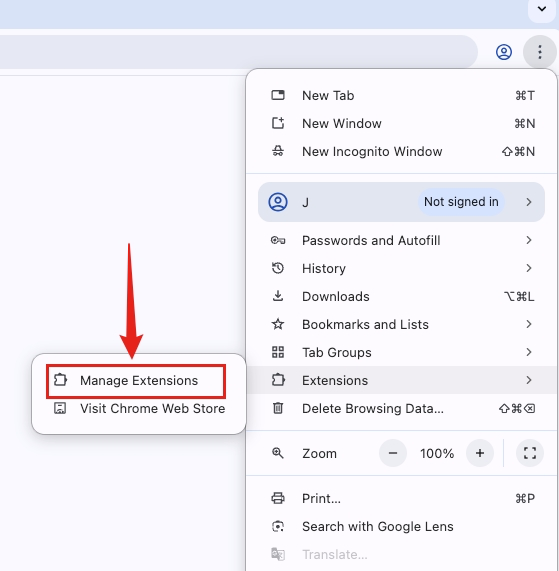
ブラウザ メニューから拡張機能の管理を開くか、内部拡張機能のアドレスを直接入力します。 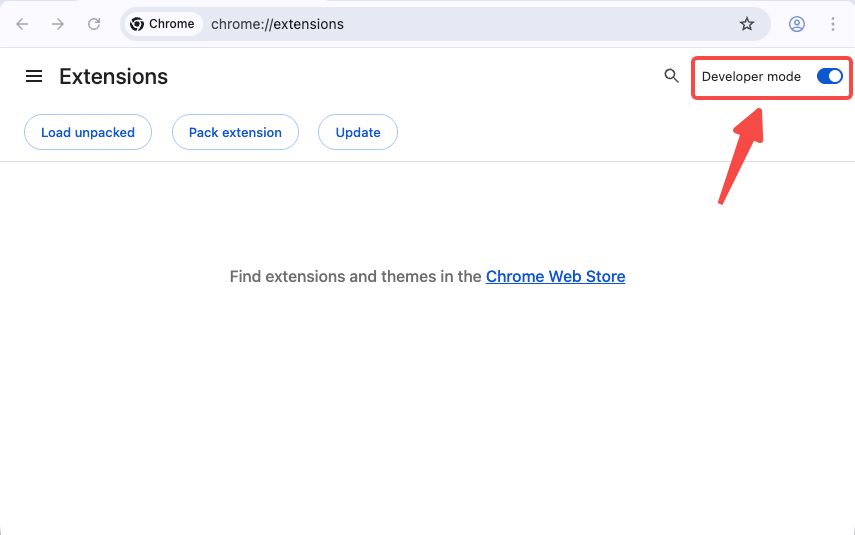
開発者モードでは、ローカル フォルダーに使用される Load unpacked コントロールが表示されます。 -
04
ZIP を拡張機能ページにドラッグします
ダウンロード フォルダーから snapvideotools-ext_full_v1.0.0.zip をドラッグし、開いている拡張機能ページにドロップします。ブラウザーまたはデバイスのポリシーが ZIP ドロップ インストールを受け入れない場合は、ZIP を解凍し、「解凍してロード」を使用して、manifest.json を含むフォルダーを選択します。
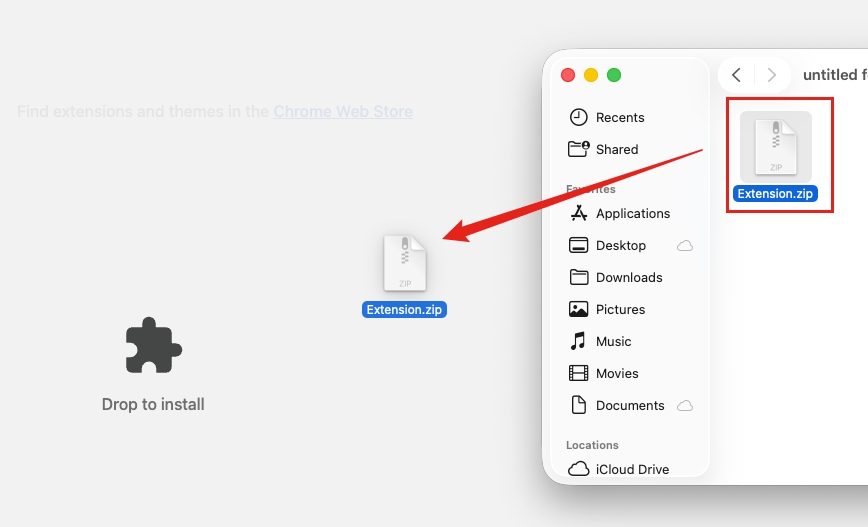
最も迅速に手動インストールするには、ダウンロードした ZIP を拡張機能ページに直接ドロップします。 -
05
拡張機能を確認して固定します
Chrome または Edge で SnapVideoTools Ext がリストされたら、ツールバーの拡張機能メニューを開き、SnapVideoTools Ext の横にあるピン コントロールを選択すると、すばやくアクセスできます。
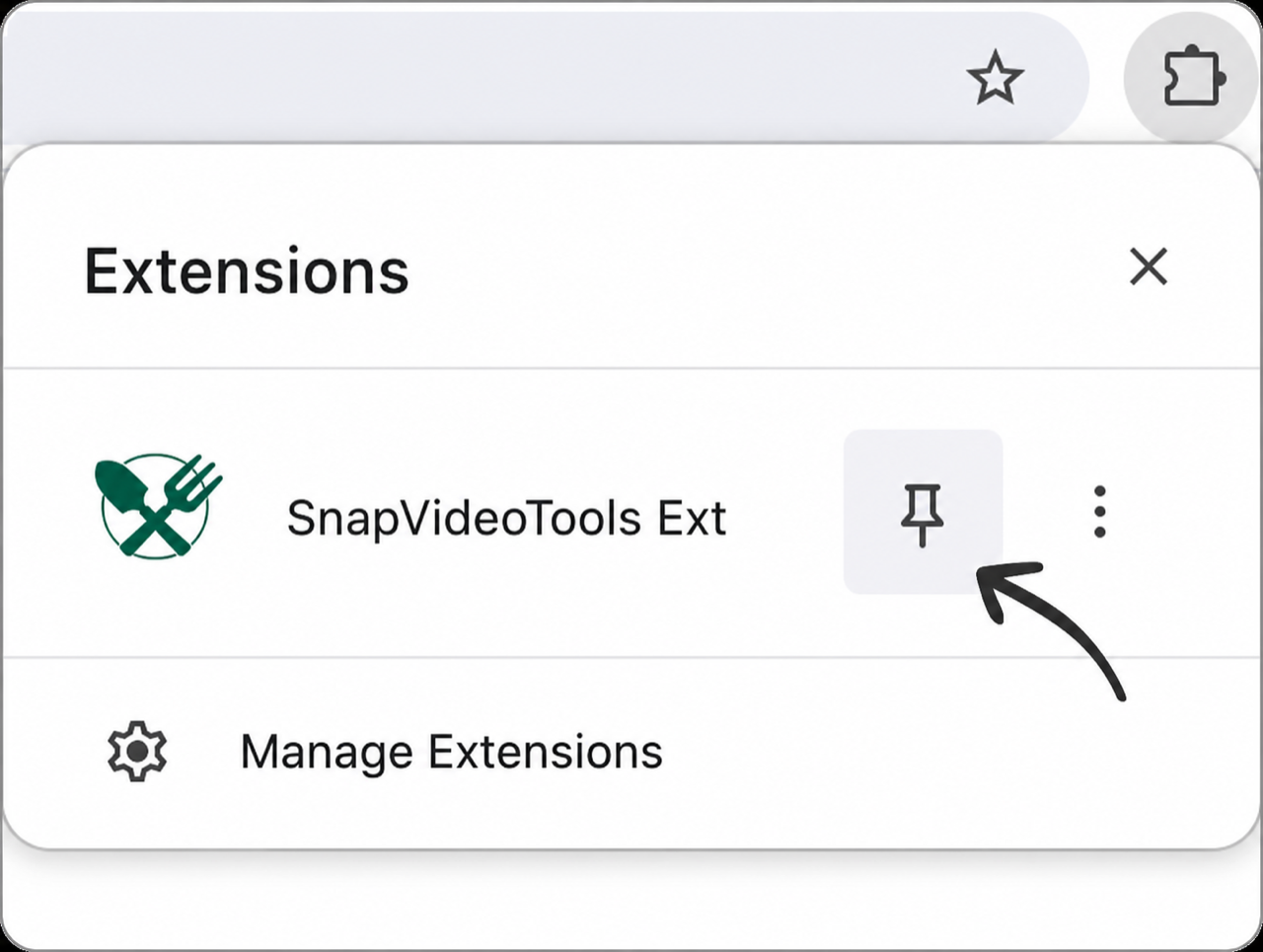
ツールバーに表示しておきたい場合は、検証済みの SnapVideoTools Ext エントリをピン留めします。


Chrome ウェブストアと手動 ZIP インストール
ストアからのインストールは自動更新されるため、Chrome ウェブストアが推奨チャネルです。検証済みの ZIP パッケージが明確に必要な場合にのみ、この手動方法を使用してください。
| 違い | Chrome Web Store | 手動ZIP |
|---|---|---|
| インストール | 検証済みリストからワンクリックでインストール | 開発者モードを有効にして、ZIP を拡張機能ページにドラッグします。 |
| アップデート | ブラウザストアによって自動的に処理されます | 新しい ZIP をダウンロードし、手動で再度インストールします |
| 推奨用途 | 公式リストが利用可能な場合に優先 | 手動インストールが明確に必要な場合の検証済み直接パッケージ向け |
新しい ZIP から各手動アップデートをインストールします
新しい公式 ZIP をダウンロードし、バージョンを確認し、再度拡張機能ページにドラッグします。 [解凍されたロードのフォールバック] を使用した場合は、既存のフォルダー内のファイルを置き換えて、SnapVideoTools Ext カードの [再ロード] を選択します。
手動 ZIP インストールではストアの自動更新は使用されません。 このサイトで、より新しい検証済みパッケージを確認してください。展開されたフォルダーのフォールバックのみ、抽出されたディレクトリを所定の場所に保持する必要があります。
一般的な手動インストール エラーの修正
ZIP を直接ドラッグ アンド ドロップして開始します。ブラウザーがドロップを受け入れない場合は、開発者モードとブラウザーのポリシーを確認し、解凍されたフォルダーのフォールバックを使用します。
ブラウザにマニフェストが見つからないか、読み取ることができないと表示される
選択したフォルダーを開きます。その中には、manifest.json が直接存在する必要があります。 1 レベル深い場合は、代わりにその内部ディレクトリを選択します。
ZIP をドラッグしてもインストールが開始されません
開発者モードがオンになっていることを確認し、拡張機能ページの空の領域に ZIP をドロップします。ブラウザーまたはデバイスのポリシーがこのメソッドをブロックする場合は、ZIP を解凍し、「解凍してロード」を使用して、manifest.json を含むフォルダーを選択します。
開発者モードまたはアンパックされたロードは利用できません
管理対象ブラウザまたはエンタープライズ ポリシーにより、ローカル拡張機能のロードが無効になっている可能性があります。デバイス管理者に問い合わせてください。このページはブラウザのポリシーをオーバーライドできません。
開発者モードの警告が表示される
ブラウザによって、ローカルにロードされた拡張機能が実行中であることが通知される場合があります。これは、解凍された拡張機能では予期されています。公式の SnapVideoTools ダウンロード エンドポイントから取得したパッケージのみを保持してください。
フォルダーの移動後に拡張機能が消えました
ディレクトリを以前の場所に戻すか、[解凍した状態でロード] を再度使用して新しい永続的な場所を選択します。
ツールバーのアイコンが表示されない
ブラウザの [拡張機能] メニューを開き、SnapVideoTools Ext の横にあるピン コントロールを選択します。拡張機能は、アイコンが固定されていない場合でも、インストールされたままにすることができます。
拡張機能をロードする前に拡張機能を確認してください
公開されたチェックサムを使用してパッケージを確認し、ローカル ストレージとブラウザ アクセスの詳細に関する拡張機能のプライバシー ポリシーを確認し、ファイルまたはマニフェストがこのガイドと一致しない場合はサポートにお問い合わせください。
手動インストールに関する FAQ
ZIP ドラッグ アンド ドロップ、フォールバック インストール、ブラウザ、更新、削除に関する直接の回答。
直接 ZIP は SnapVideoTools の公式リリースですか?
はい。このページでは、公式 OSS リリースアドレスから SnapVideoTools Ext Full バージョン 1.0.0 の公式パッケージをダウンロードします。公開されたサイズと SHA-256 でファイルを検証できます。
ZIP を chrome://extensions にドラッグしてインストールできますか?
はい。開発者モードを有効にして、公式 ZIP を開いている拡張機能ページに直接ドラッグします。ブラウザまたはデバイスのポリシーがドロップを受け入れない場合は、ドロップを抽出し、フォールバックとして Load unpacked を使用します。
手動でインストールした拡張機能は自動的に更新されますか?
いいえ。新しい公式 ZIP をそれぞれダウンロードし、手動で再度インストールします。 「解凍してロード」を使用した場合は、既存のフォルダーの内容を置き換えて、「再ロード」を選択します。ストアのインストールは自動的に更新できます。
この方法は Microsoft Edge で機能しますか?
はい、開発者モードとローカル拡張機能を許可する互換性のある Edge バージョンの場合。 edge://extensions を開き、開発者モードを有効にして、ZIP をページにドラッグします。必要な場合にのみ、解凍された状態でロードしてください。
手動でインストールした拡張機能を削除するにはどうすればよいですか?
ブラウザ拡張機能ページの SnapVideoTools Ext カードで [削除] を選択します。削除後は、ダウンロードした ZIP と、不要になったフォールバック抽出フォルダーを削除できます。