

Как вручную установить SnapVideoTools Ext
Выполните действия по порядку. Самый быстрый путь — включить режим разработчика и перетащить официальный ZIP-файл прямо на страницу расширений Chrome или Edge.
Интернет-магазин Chrome остается рекомендуемым каналом, поскольку установки магазина обновляются автоматически. Используйте этот ручной метод только тогда, когда вам нужен именно проверенный ZIP-пакет.
Установите расширение Chrome из ZIP-файла
Выполните действия по порядку. Самый быстрый путь — включить режим разработчика и перетащить официальный ZIP-файл прямо на страницу расширений Chrome или Edge.
-
01
Загрузите официальный ZIP-файл
Сохраните snapvideotools-ext_full_v1.0.0.zip с этого сайта. Если вы проверяете загрузки локально, сравните его SHA-256 со значением в карточке выпуска выше.
Загрузите версию 1.0.0. -
02
Откройте страницу расширений браузера.
Введите chrome://extensions или Edge://extensions непосредственно в адресную строку браузера. Вы также можете открыть страницу из меню браузера, выбрав «Расширения», а затем «Управление расширениями».
chrome://extensionsedge://extensionsСохраняйте ZIP-файл до завершения установки. Вам не нужно извлекать его рекомендуемым методом перетаскивания.
-
03
Включите режим разработчика.
Включите режим разработчика на странице расширений. Это позволяет браузеру принимать официальный ZIP-архив, когда вы перетаскиваете его на страницу.
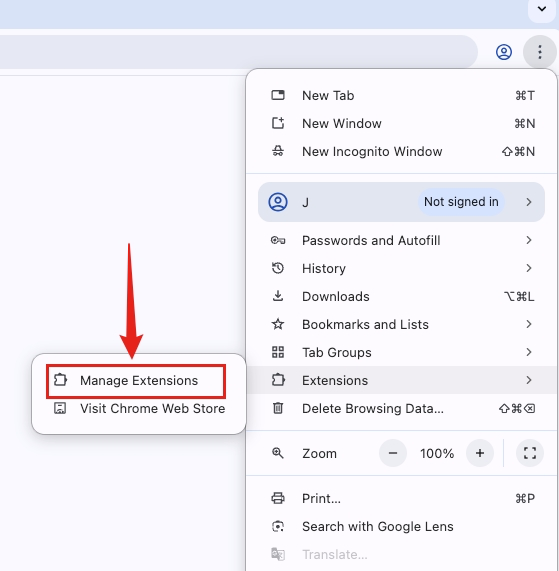
Откройте «Управление расширениями» в меню браузера или введите адрес внутренних расширений напрямую. 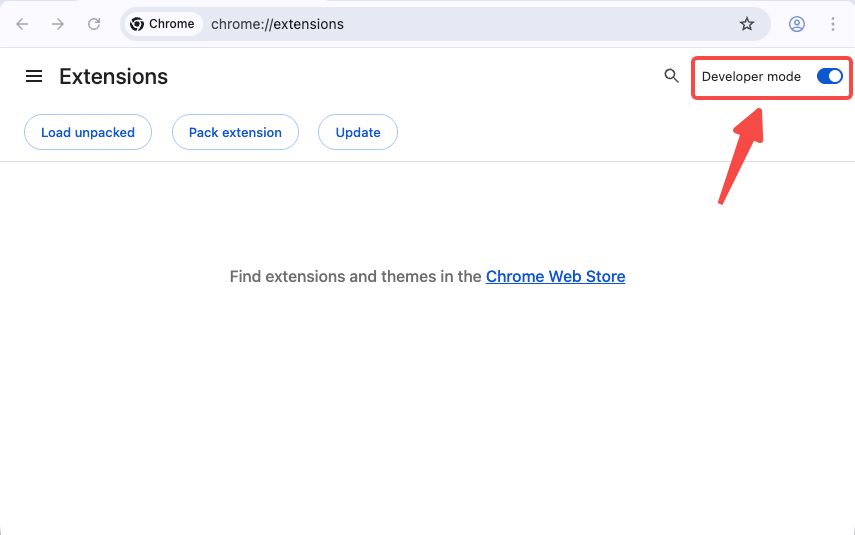
В режиме разработчика отображается элемент управления «Загрузить распакованный», используемый для локальных папок. -
04
Перетащите ZIP-архив на страницу расширений.
Перетащите snapvideotools-ext_full_v1.0.0.zip из папки загрузок и поместите его на страницу открытых расширений. Если политика вашего браузера или устройства не допускает прямой установки ZIP, извлеките ZIP и используйте команду «Загрузить распакованное», чтобы выбрать папку, содержащую файл манифеста.json.
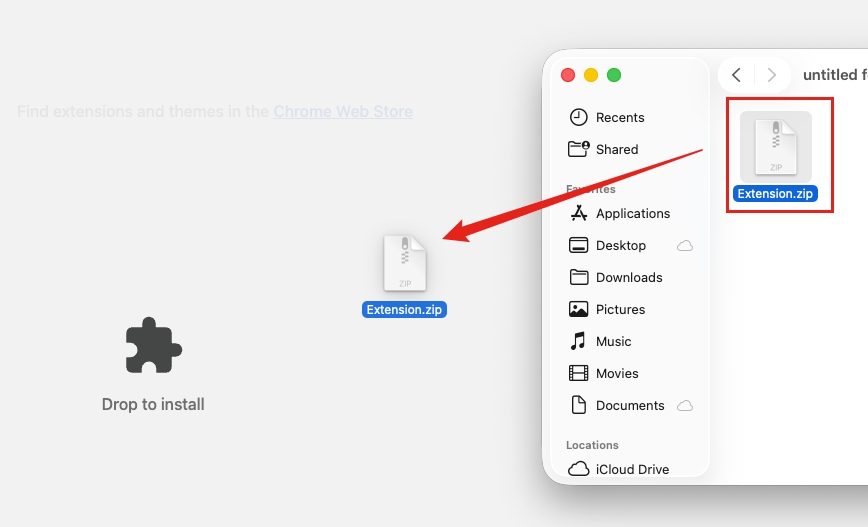
Перетащите загруженный ZIP-файл прямо на страницу расширений для максимально быстрой установки вручную. -
05
Подтвердите расширение и закрепите его.
После того, как Chrome или Edge отобразит SnapVideoTools Ext, откройте меню «Расширения» на панели инструментов и выберите элемент управления «закрепить» рядом с SnapVideoTools Ext для быстрого доступа.
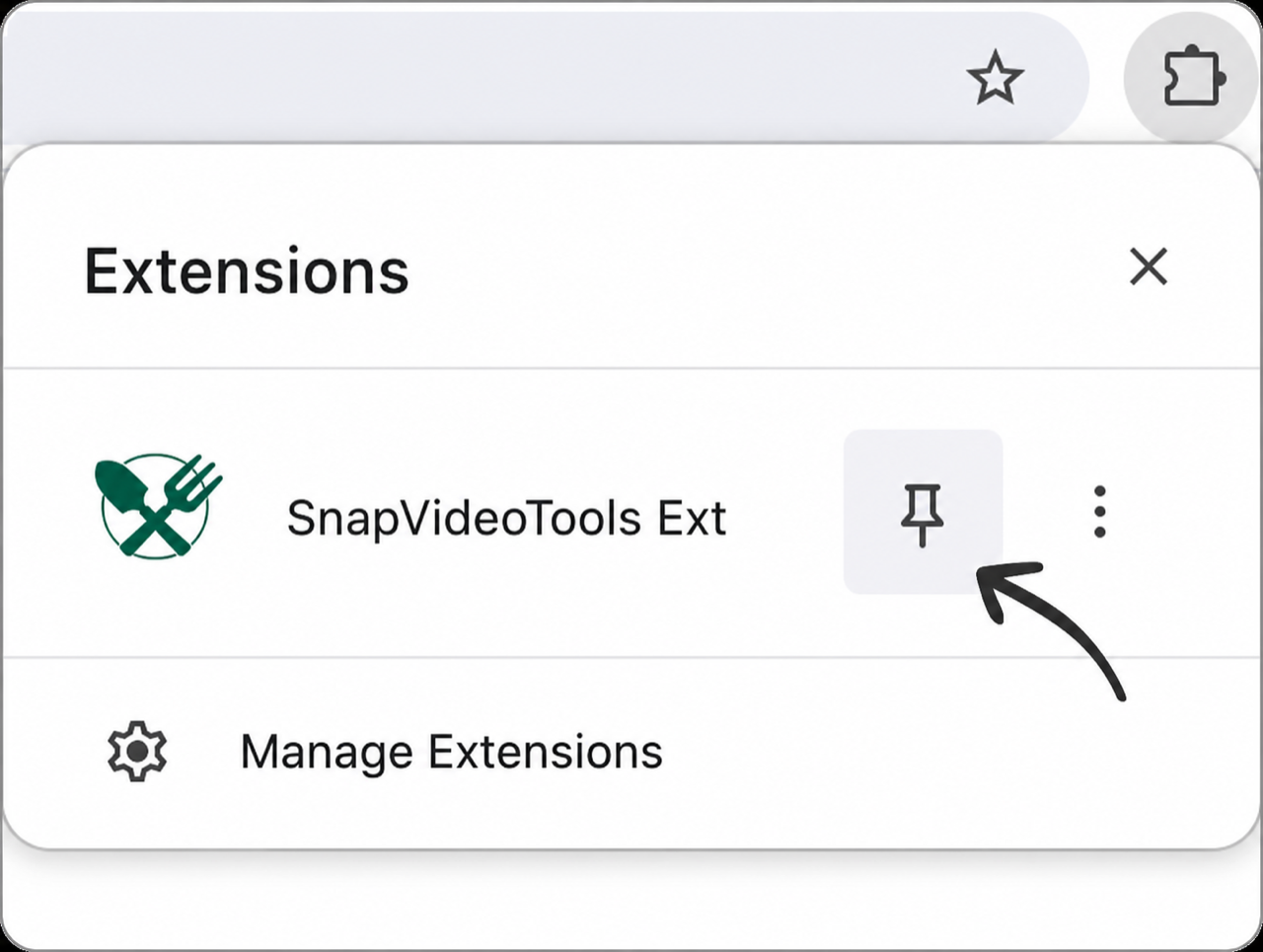
Закрепите проверенную запись SnapVideoTools Ext, если хотите, чтобы она оставалась видимой на панели инструментов.


Интернет-магазин Chrome или ручная установка ZIP.
Интернет-магазин Chrome остается рекомендуемым каналом, поскольку установки магазина обновляются автоматически. Используйте этот ручной метод только тогда, когда вам нужен именно проверенный ZIP-пакет.
| Разница | Chrome Web Store | Ручной ZIP |
|---|---|---|
| Установка | Установка в один клик из проверенного списка | Включите режим разработчика и перетащите ZIP-архив на страницу расширений |
| Обновления | Обрабатывается автоматически магазином браузера. | Загрузите более новую версию ZIP и установите ее вручную снова. |
| Рекомендуемое использование. | Предпочтительно, если доступен официальный список. | Для проверенного прямого пакета, когда требуется именно ручная установка. |
Установите каждое обновление вручную из нового ZIP-архива.
Загрузите более новый официальный ZIP-файл, проверьте его версию и снова перетащите его на страницу расширений. Если вы использовали резервную версию «Загрузить распакованную версию», замените файлы в существующей папке и выберите «Перезагрузить» на карте SnapVideoTools Ext.
При ручной установке ZIP не используются автоматические обновления из магазина. Проверьте этот сайт на предмет наличия нового проверенного пакета. Только резервная версия распакованной папки требует, чтобы вы сохранили этот извлеченный каталог на месте.
Исправление распространенных ошибок ручной установки.
Начните с прямого перетаскивания ZIP. Если браузер не принимает удаление, проверьте режим разработчика и политику браузера, а затем используйте резервную копию распакованной папки.
Браузер сообщает, что манифест отсутствует или не читается.
Откройте выбранную папку. Manifest.json должен находиться непосредственно внутри него. Если он на один уровень глубже, выберите вместо этого этот внутренний каталог.
При перетаскивании ZIP-файла установка не начинается.
Убедитесь, что режим разработчика включен, и перетащите ZIP-архив в пустую область страницы расширений. Если политика браузера или устройства блокирует этот метод, извлеките ZIP-архив и используйте команду «Загрузить распакованное», чтобы выбрать папку, содержащую файл манифеста.json.
Режим разработчика или загрузка распакованного файла недоступны.
Управляемый браузер или политика предприятия могут отключить загрузку локального расширения. Свяжитесь с администратором устройства; эта страница не может переопределить политику браузера.
Появляется предупреждение режима разработчика.
Браузеры могут напоминать вам о том, что запущено локально загруженное расширение. Это ожидается для распакованных расширений; сохраняйте только те пакеты, которые вы получили из официальной конечной точки загрузки SnapVideoTools.
Расширение исчезло после перемещения папки.
Верните каталог в предыдущее местоположение или снова используйте команду «Загрузить распакованное», чтобы выбрать новое постоянное местоположение.
Значок на панели инструментов не отображается.
Откройте меню расширений браузера и выберите значок закрепления рядом с SnapVideoTools Ext. Расширение может оставаться установленным, даже если его значок не закреплен.
Проверьте расширение перед его загрузкой.
Используйте опубликованную контрольную сумму для проверки пакета, ознакомьтесь с политикой конфиденциальности расширения для получения сведений о локальном хранилище и доступе к браузеру и обратитесь в службу поддержки, если файл или манифест не соответствуют этому руководству.
Часто задаваемые вопросы по ручной установке
Прямые ответы о перетаскивании ZIP, резервной установке, браузерах, обновлениях и удалении.
Является ли прямой ZIP официальным выпуском SnapVideoTools?
Да. На этой странице загружается официальный пакет SnapVideoTools Ext Full версии 1.0.0 с официального адреса выпуска OSS. Опубликованный размер и SHA-256 позволяют проверить файл.
Могу ли я установить ZIP-архив, перетащив его на chrome://extensions?
Да. Включите режим разработчика, а затем перетащите официальный ZIP-архив прямо на страницу открытых расширений. Если политика вашего браузера или устройства не принимает удаление, извлеките его и используйте «Загрузить распакованное» в качестве резервного варианта.
Обновляется ли расширение, установленное вручную, автоматически?
Нет. Загрузите каждый новый официальный ZIP-файл и установите его вручную снова. Если вы использовали «Загрузить распакованное», замените существующее содержимое папки и выберите «Перезагрузить». Установки из магазина могут обновляться автоматически.
Работает ли этот метод в Microsoft Edge?
Да, для совместимых версий Edge, которые поддерживают режим разработчика и локальные расширения. Откройте Edge://extensions, включите режим разработчика и перетащите ZIP-архив на страницу; используйте Загрузить распакованное только в случае необходимости.
Как удалить расширение, установленное вручную?
Выберите «Удалить» на карточке SnapVideoTools Ext на странице расширений браузера. После удаления вы можете удалить загруженный ZIP-архив и любую резервную извлеченную папку, которая вам больше не нужна.