

كيفية تثبيت SnapVideoTools Ext يدويًا
أكمل الخطوات بالترتيب. أسرع مسار هو تمكين وضع المطور وسحب ملف ZIP الرسمي مباشرةً إلى صفحة ملحقات Chrome أو Edge.
يظل سوق Chrome الإلكتروني هو القناة الموصى بها لأن عمليات تثبيت المتجر يتم تحديثها تلقائيًا. استخدم هذه الطريقة اليدوية فقط عندما تحتاج تحديدًا إلى حزمة ZIP التي تم التحقق منها.
قم بتثبيت ملحق Chrome من ملف ZIP
أكمل الخطوات بالترتيب. أسرع مسار هو تمكين وضع المطور وسحب ملف ZIP الرسمي مباشرةً إلى صفحة ملحقات Chrome أو Edge.
-
01
قم بتنزيل ملف ZIP الرسمي
احفظ snapvideotools-ext_full_v1.0.0.zip من موقع الويب هذا. إذا قمت بالتحقق من التنزيلات محليًا، فقارن SHA-256 الخاص به بالقيمة الموجودة في بطاقة الإصدار أعلاه.
تنزيل الإصدار 1.0.0 -
02
افتح صفحة ملحقات المتصفح
اكتب chrome://extensions أو edge://extensions مباشرةً في شريط عناوين المتصفح. يمكنك أيضًا فتح الصفحة من قائمة المتصفح عن طريق اختيار الامتدادات ثم إدارة الامتدادات.
chrome://extensionsedge://extensionsاحتفظ بالملف المضغوط حتى اكتمال التثبيت. لا تحتاج إلى استخراجه باستخدام طريقة السحب والإفلات الموصى بها.
-
03
قم بتشغيل وضع المطور
قم بتمكين وضع المطور في صفحة الملحقات. يتيح ذلك للمتصفح قبول ملف ZIP الرسمي عند إسقاطه على الصفحة.
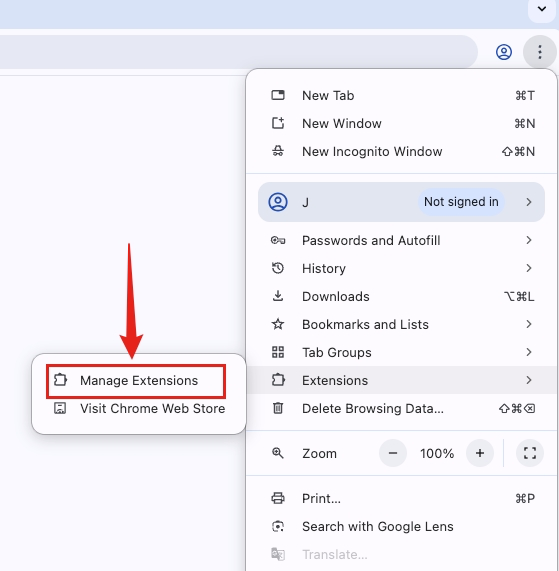
افتح إدارة الامتدادات من قائمة المتصفح، أو أدخل عنوان الامتدادات الداخلية مباشرة. 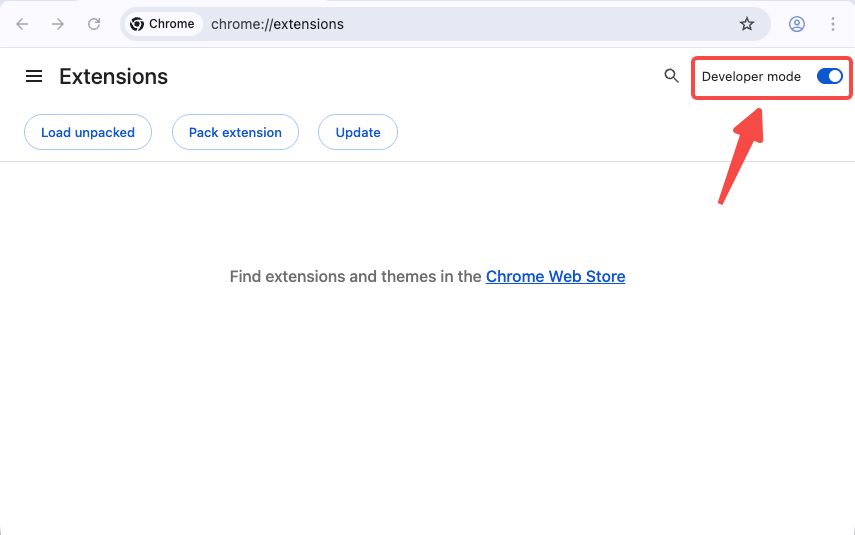
يكشف وضع المطور عن عنصر التحكم في التحميل غير المعبأ المستخدم للمجلدات المحلية. -
04
اسحب ملف ZIP إلى صفحة الامتدادات
اسحب snapvideotools-ext_full_v1.0.0.zip من مجلد التنزيلات لديك وأفلته في صفحة الامتدادات المفتوحة. إذا كان متصفحك أو سياسة جهازك لا يقبل تثبيت ZIP، فاستخرج ملف ZIP واستخدم Load unpacked لتحديد المجلد الذي يحتوي على ملفmani.json.
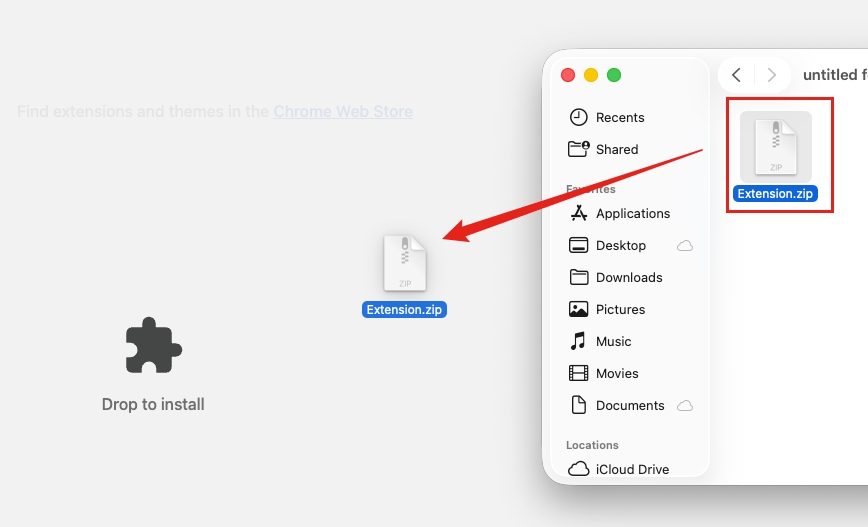
قم بإسقاط ملف ZIP الذي تم تنزيله مباشرةً على صفحة الملحقات للحصول على أسرع تثبيت يدوي. -
05
قم بتأكيد الامتداد وتثبيته
بعد أن يسرد Chrome أو Edge SnapVideoTools Ext، افتح قائمة ملحقات شريط الأدوات وحدد عنصر التحكم الدبوس بجوار SnapVideoTools Ext للوصول السريع.
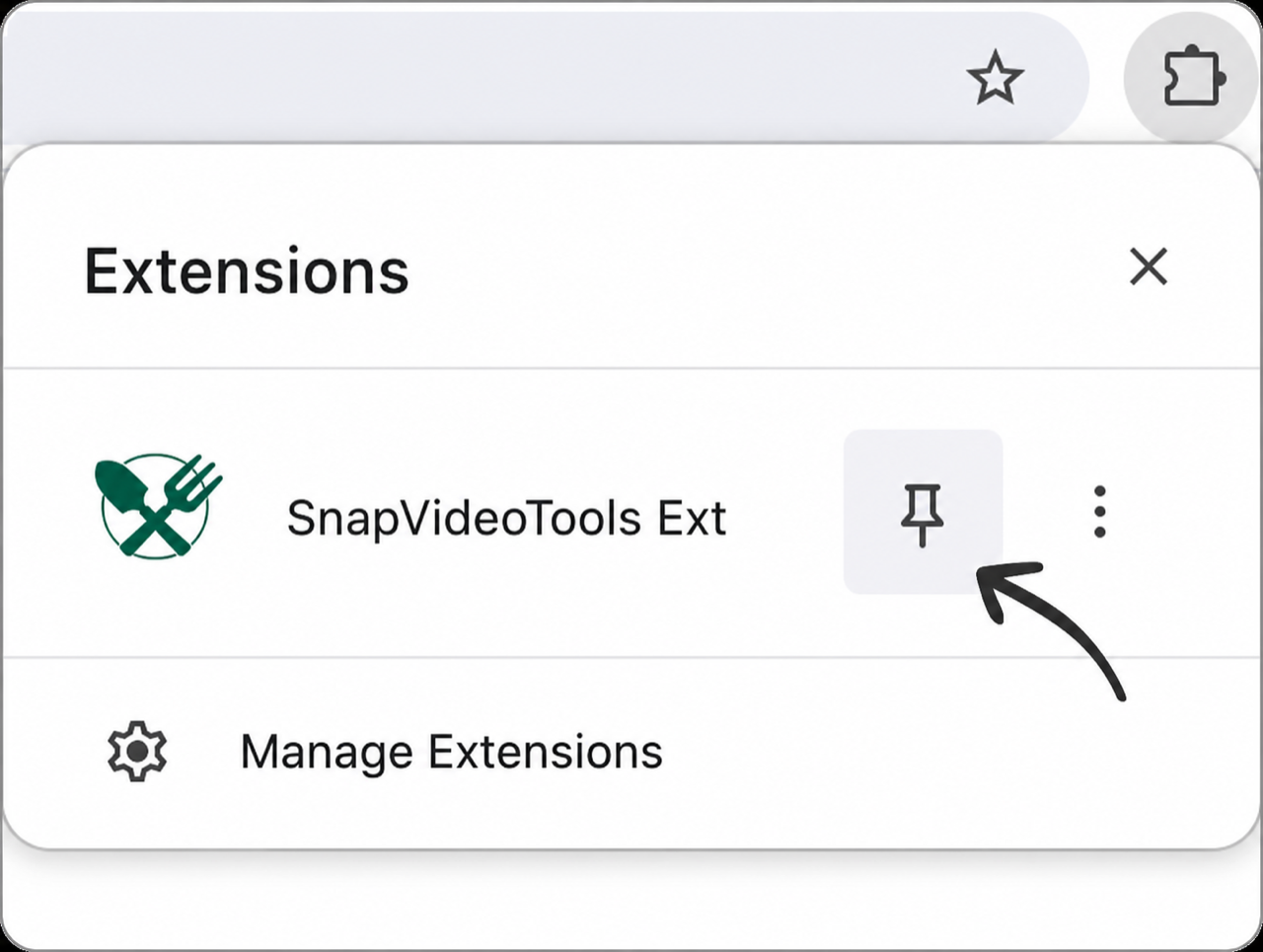
قم بتثبيت إدخال SnapVideoTools Ext الذي تم التحقق منه إذا كنت تريد أن يظل مرئيًا على شريط الأدوات.


سوق Chrome الإلكتروني مقابل التثبيت اليدوي لملفات ZIP
يظل سوق Chrome الإلكتروني هو القناة الموصى بها لأن عمليات تثبيت المتجر يتم تحديثها تلقائيًا. استخدم هذه الطريقة اليدوية فقط عندما تحتاج تحديدًا إلى حزمة ZIP التي تم التحقق منها.
| اختلاف | Chrome Web Store | الرمز البريدي اليدوي |
|---|---|---|
| تثبيت | التثبيت بنقرة واحدة من القائمة التي تم التحقق منها | قم بتمكين وضع المطور واسحب ملف ZIP إلى صفحة الامتدادات |
| التحديثات | يتم التعامل معه تلقائيًا بواسطة متجر المتصفح | قم بتنزيل ملف ZIP الأحدث وتثبيته يدويًا مرة أخرى |
| الاستخدام الموصى به | يُفضل عندما تكون القائمة الرسمية متاحة | لحزمة مباشرة تم التحقق منها عند الحاجة تحديدًا إلى التثبيت اليدوي |
قم بتثبيت كل تحديث يدوي من ملف ZIP الجديد
قم بتنزيل ملف ZIP الرسمي الأحدث، وتحقق من إصداره، واسحبه إلى صفحة الملحقات مرة أخرى. إذا استخدمت الإجراء الاحتياطي Load unpacked، فاستبدل الملفات الموجودة في المجلد الموجود وحدد Reload على بطاقة SnapVideoTools Ext.
لا تستخدم عمليات تثبيت ZIP اليدوية التحديثات التلقائية للمتجر. تحقق من هذا الموقع للحصول على حزمة أحدث تم التحقق منها. يتطلب الإجراء الاحتياطي للمجلد الذي تم فك حزمه فقط الاحتفاظ بهذا الدليل المستخرج في مكانه.
إصلاح أخطاء التثبيت اليدوي الشائعة
ابدأ باستخدام السحب والإفلات المباشر بتنسيق ZIP. إذا لم يقبل المتصفح الإفلات، فتحقق من وضع المطور وسياسة المتصفح، ثم استخدم الإجراء الاحتياطي للمجلد الذي تم فك حزمته.
يقول المتصفح أن البيان مفقود أو غير قابل للقراءة
افتح المجلد الذي حددته. يجب أن يكون ملف Manifest.json بداخله مباشرةً. إذا كان مستوى واحد أعمق، فحدد هذا الدليل الداخلي بدلاً من ذلك.
لا يؤدي سحب الملف المضغوط إلى بدء التثبيت
تأكد من تشغيل وضع المطور وقم بإسقاط الملف المضغوط في منطقة فارغة من صفحة الملحقات. إذا كان المتصفح أو سياسة الجهاز يحظر هذه الطريقة، فاستخرج ملف ZIP واستخدم Load unpacked لتحديد المجلد الذي يحتوي على البيان.json.
وضع المطور أو التحميل غير متاح
قد يقوم المتصفح المُدار أو سياسة المؤسسة بتعطيل تحميل الامتداد المحلي. اتصل بمسؤول الجهاز؛ لا يمكن لهذه الصفحة تجاوز سياسة المتصفح.
يظهر تحذير وضع المطور
قد تذكرك المتصفحات بأن هناك ملحقًا تم تحميله محليًا قيد التشغيل. وهذا متوقع بالنسبة للامتدادات التي تم فك حزمتها؛ احتفظ فقط بالحزم التي حصلت عليها من نقطة نهاية تنزيل SnapVideoTools الرسمية.
اختفى الامتداد بعد نقل المجلد
قم بإرجاع الدليل إلى موقعه السابق أو استخدم التحميل بدون فك الحزم مرة أخرى لتحديد موقعه الدائم الجديد.
رمز شريط الأدوات غير مرئي
افتح قائمة ملحقات المتصفح واختر عنصر التحكم بجوار SnapVideoTools Ext. يمكن أن يظل الامتداد مثبتًا حتى في حالة عدم تثبيت الرمز الخاص به.
راجع الامتداد قبل تحميله
استخدم المجموع الاختباري المنشور للتحقق من الحزمة، وراجع سياسة خصوصية الامتداد للتخزين المحلي وتفاصيل الوصول إلى المتصفح، واتصل بالدعم إذا كان الملف أو البيان لا يتطابق مع هذا الدليل.
الأسئلة الشائعة حول التثبيت اليدوي
الإجابات المباشرة حول سحب وإفلات ZIP، والتثبيت الاحتياطي، والمتصفحات، والتحديثات، والإزالة.
هل يعتبر ملف ZIP المباشر إصدارًا رسميًا لـ SnapVideoTools؟
نعم. تقوم هذه الصفحة بتنزيل حزمة SnapVideoTools Ext Full الرسمية بالإصدار 1.0.0 من عنوان إصدار OSS الرسمي. يتيح لك الحجم المنشور وSHA-256 التحقق من الملف.
هل يمكنني تثبيت ملف ZIP عن طريق سحبه إلى chrome://extensions؟
نعم. قم بتمكين وضع المطور، ثم اسحب ملف ZIP الرسمي مباشرة إلى صفحة الامتدادات المفتوحة. إذا لم يقبل متصفحك أو سياسة جهازك الإفلات، فاستخرجه واستخدم Load unpacked كإجراء احتياطي.
هل يتم تحديث الإضافة المثبتة يدويًا تلقائيًا؟
لا. قم بتنزيل كل ملف ZIP رسمي جديد وتثبيته يدويًا مرة أخرى. إذا استخدمت Load unpacked، فاستبدل محتويات المجلد الموجود وحدد Reload. يمكن تحديث عمليات تثبيت المتجر تلقائيًا.
هل تعمل هذه الطريقة في Microsoft Edge؟
نعم، لإصدارات Edge المتوافقة التي تسمح بوضع المطور والإضافات المحلية. افتح edge://extensions، وقم بتمكين وضع المطور، واسحب الرمز البريدي إلى الصفحة؛ استخدم التحميل غير المعبأ إلا إذا لزم الأمر.
كيف يمكنني إزالة الامتداد المثبت يدويًا؟
اختر إزالة على بطاقة SnapVideoTools Ext في صفحة ملحقات المتصفح. بعد الإزالة، يمكنك حذف ملف ZIP الذي تم تنزيله وأي مجلد احتياطي لم تعد بحاجة إليه.