

SnapVideoTools Ext'i Manuel Olarak Yükleme
Adımları sırasıyla tamamlayın. En hızlı yol, Geliştirici modunu etkinleştirmek ve resmi ZIP'i doğrudan Chrome veya Edge uzantıları sayfasına sürüklemektir.
Mağaza yüklemeleri otomatik olarak güncellendiğinden Chrome Web Mağazası önerilen kanal olmaya devam ediyor. Bu manuel yöntemi yalnızca doğrulanmış ZIP paketine özellikle ihtiyaç duyduğunuzda kullanın.
Chrome uzantısını bir ZIP dosyasından yükleyin
Adımları sırasıyla tamamlayın. En hızlı yol, Geliştirici modunu etkinleştirmek ve resmi ZIP'i doğrudan Chrome veya Edge uzantıları sayfasına sürüklemektir.
-
01
Resmi ZIP'i indirin
Bu web sitesinden snapvideotools-ext_full_v1.0.0.zip dosyasını kaydedin. İndirmeleri yerel olarak doğruluyorsanız SHA-256'yı yukarıdaki sürüm kartındaki değerle karşılaştırın.
Sürüm 1.0.0'ı indirin -
02
Tarayıcı uzantıları sayfasını açın
Doğrudan tarayıcının adres çubuğuna chrome://extensions veya edge://extensions yazın. Sayfayı tarayıcı menüsünden Uzantılar'ı ve ardından Uzantıları Yönet'i seçerek de açabilirsiniz.
chrome://extensionsedge://extensionsKurulum tamamlanana kadar ZIP dosyasını saklayın. Önerilen sürükle ve bırak yöntemi için onu çıkarmanıza gerek yoktur.
-
03
Geliştirici modunu açın
Uzantılar sayfasında Geliştirici modunu etkinleştirin. Bu, tarayıcının resmi ZIP'i sayfaya bıraktığınızda kabul etmesini sağlar.
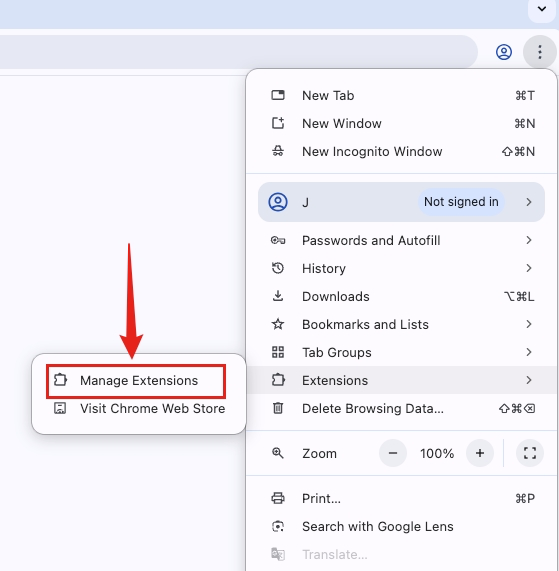
Tarayıcı menüsünden Uzantıları Yönet'i açın veya doğrudan dahili uzantıların adresini girin. 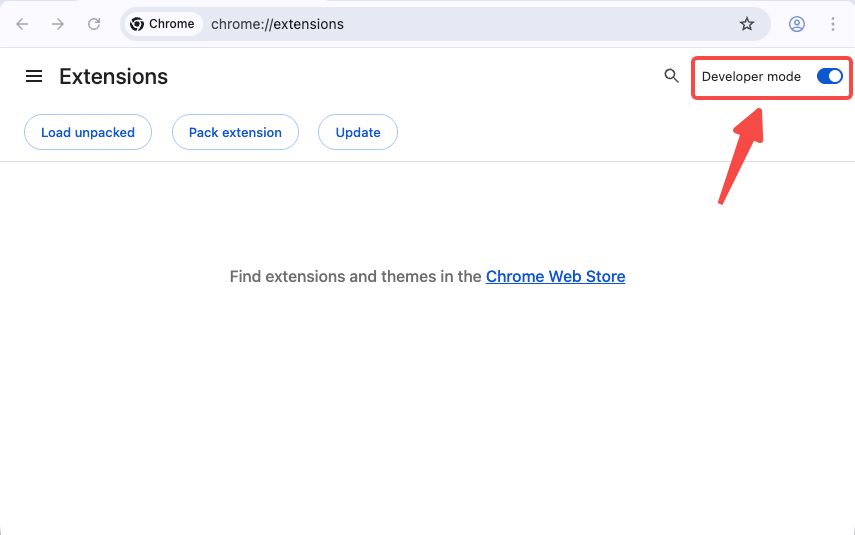
Geliştirici modu, yerel klasörler için kullanılan Paketlenmemiş yükle denetimini ortaya çıkarır. -
04
ZIP'i uzantılar sayfasına sürükleyin
snapvideotools-ext_full_v1.0.0.zip dosyasını indirilenler klasörünüzden sürükleyin ve açık uzantılar sayfasına bırakın. Tarayıcınız veya cihaz politikanız ZIP bırakma kurulumunu kabul etmiyorsa, ZIP'i çıkarın ve manifest.json'u içeren klasörü seçmek için Paketlenmemiş yükle'yi kullanın.
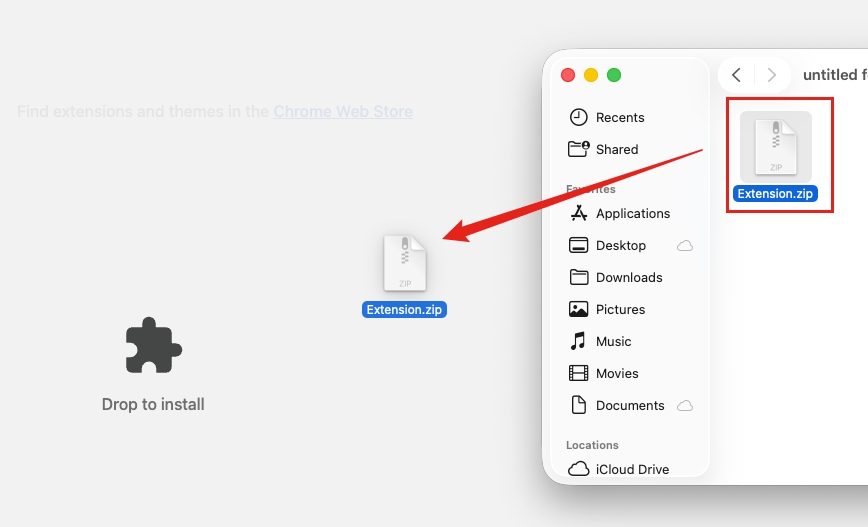
En hızlı manuel kurulum için indirilen ZIP'i doğrudan uzantılar sayfasına bırakın. -
05
Uzantıyı onaylayın ve sabitleyin
Chrome veya Edge, SnapVideoTools Ext'i listeledikten sonra, araç çubuğu Uzantıları menüsünü açın ve hızlı erişim için SnapVideoTools Ext'in yanındaki pin kontrolünü seçin.
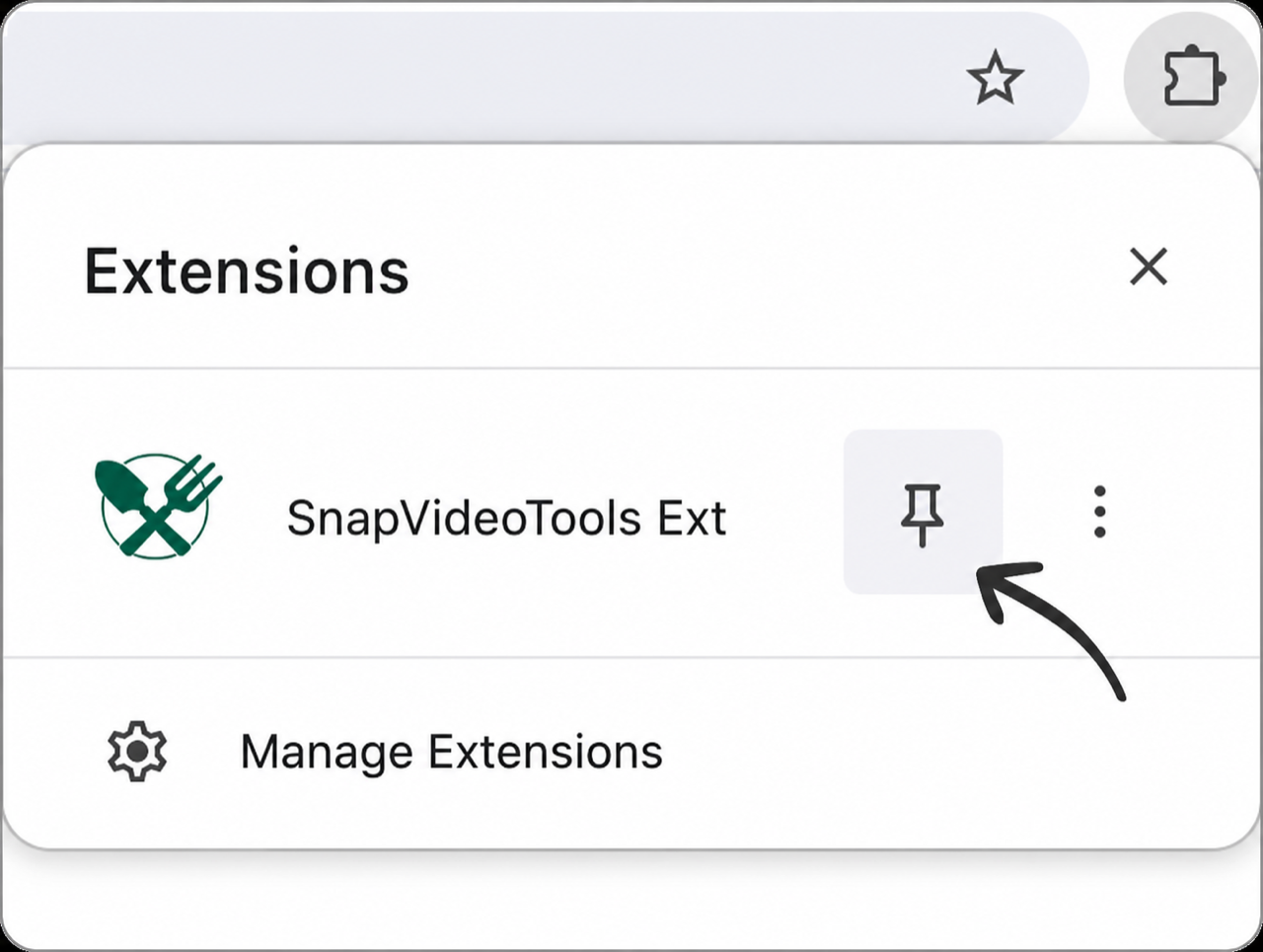
Doğrulanmış SnapVideoTools Ext girişini araç çubuğunda görünür kalmasını istiyorsanız sabitleyin.


Chrome Web Mağazası ve manuel ZIP kurulumu karşılaştırması
Mağaza yüklemeleri otomatik olarak güncellendiğinden Chrome Web Mağazası önerilen kanal olmaya devam ediyor. Bu manuel yöntemi yalnızca doğrulanmış ZIP paketine özellikle ihtiyaç duyduğunuzda kullanın.
| Fark | Chrome Web Store | Manuel ZIP |
|---|---|---|
| Kurulum | Doğrulanmış listeden tek tıklamayla kurulum | Geliştirici modunu etkinleştirin ve ZIP'i uzantılar sayfasına sürükleyin |
| Güncellemeler | Tarayıcı mağazası tarafından otomatik olarak işlenir | Daha yeni ZIP'i indirin ve manuel olarak tekrar yükleyin |
| Önerilen kullanım | Resmi liste mevcut olduğunda tercih edilir | Özellikle manuel kurulum gerektiğinde doğrulanmış doğrudan paket için |
Her manuel güncellemeyi yeni ZIP'ten yükleyin
Daha yeni resmi ZIP'i indirin, sürümünü doğrulayın ve tekrar uzantılar sayfasına sürükleyin. Paketlenmemiş yükle yedeğini kullandıysanız, mevcut klasördeki dosyaları değiştirin ve SnapVideoTools Ext kartında Yeniden Yükle seçeneğini seçin.
Manuel ZIP kurulumlarında mağaza otomatik güncellemeleri kullanılmaz. Daha yeni doğrulanmış bir paket için bu siteyi kontrol edin. Yalnızca paketlenmemiş klasör geri dönüşü, çıkarılan dizini yerinde tutmanızı gerektirir.
Yaygın manuel kurulum hatalarını düzeltin
Doğrudan ZIP sürükle ve bırak yöntemiyle başlayın. Tarayıcı bırakmayı kabul etmezse Geliştirici modunu ve tarayıcı politikasını kontrol edin, ardından paketlenmemiş klasör geri dönüşünü kullanın.
Tarayıcı, bildirimin eksik veya okunamadığını söylüyor
Seçtiğiniz klasörü açın. manifest.json doğrudan onun içinde olmalıdır. Bir seviye daha derinse, bunun yerine o iç dizini seçin.
ZIP'in sürüklenmesi kurulumu başlatmıyor
Geliştirici modunun açık olduğunu doğrulayın ve ZIP'i uzantılar sayfasında boş bir alana bırakın. Tarayıcı veya cihaz politikası bu yöntemi engelliyorsa ZIP'i çıkarın ve manifest.json'u içeren klasörü seçmek için Paketlenmemiş yükle'yi kullanın.
Geliştirici modu veya Paketlenmemiş yükleme kullanılamıyor
Yönetilen bir tarayıcı veya kurumsal politika, yerel uzantıların yüklenmesini devre dışı bırakabilir. Cihaz yöneticisiyle iletişime geçin; bu sayfa tarayıcı politikasını geçersiz kılamaz.
Geliştirici modu uyarısı görünüyor
Tarayıcılar size yerel olarak yüklenmiş bir uzantının çalıştığını hatırlatabilir. Paketlenmemiş uzantılar için bu beklenir; yalnızca resmi SnapVideoTools indirme uç noktasından edindiğiniz paketleri saklayın.
Klasör taşındıktan sonra uzantı kayboldu
Dizini önceki konumuna döndürün veya yeni kalıcı konumunu seçmek için Paketi açmadan yükle seçeneğini tekrar kullanın.
Araç çubuğu simgesi görünmüyor
Tarayıcı Uzantıları menüsünü açın ve SnapVideoTools Ext'in yanındaki pin kontrolünü seçin. Uzantı, simgesi sabitlenmediğinde bile yüklü kalabilir.
Uzantıyı yüklemeden önce inceleyin
Paketi doğrulamak için yayınlanan sağlama toplamını kullanın, yerel depolama ve tarayıcı erişim ayrıntıları için uzantı gizlilik politikasını inceleyin ve dosya veya bildirim bu kılavuzla eşleşmiyorsa destek ekibiyle iletişime geçin.
Manuel kurulum SSS
ZIP sürükle ve bırak, yedek kurulum, tarayıcılar, güncellemeler ve kaldırma hakkında doğrudan yanıtlar.
Doğrudan ZIP resmi bir SnapVideoTools sürümü mü?
Evet. Bu sayfa resmi SnapVideoTools Ext Full sürüm 1.0.0 paketini resmi OSS yayın adresinden indirir. Yayınlanan boyut ve SHA-256, dosyayı doğrulamanıza olanak tanır.
ZIP'i chrome://extensions'a sürükleyerek yükleyebilir miyim?
Evet. Geliştirici modunu etkinleştirin, ardından resmi ZIP'i doğrudan açık uzantılar sayfasına sürükleyin. Tarayıcınız veya cihaz politikanız bırakmayı kabul etmiyorsa, onu çıkarın ve yedek olarak Paketlenmemiş yükle seçeneğini kullanın.
Manuel olarak yüklenen bir uzantı otomatik olarak güncellenir mi?
Hayır. Her yeni resmi ZIP'i indirin ve manuel olarak tekrar yükleyin. Paketi açmadan yükle'yi kullandıysanız mevcut klasör içeriğini değiştirin ve Yeniden Yükle'yi seçin. Mağaza kurulumları otomatik olarak güncellenebilir.
Bu yöntem Microsoft Edge'de çalışıyor mu?
Evet, Geliştirici moduna ve yerel uzantılara izin veren uyumlu Edge sürümleri için. Edge://extensions'ı açın, Geliştirici modunu etkinleştirin ve ZIP'i sayfaya sürükleyin; Yalnızca gerektiğinde Paketten çıkarılmış yükleme seçeneğini kullanın.
Manuel olarak yüklenen uzantıyı nasıl kaldırabilirim?
Tarayıcı uzantıları sayfasındaki SnapVideoTools Ext kartında Kaldır'ı seçin. Kaldırdıktan sonra, indirilen ZIP'i ve artık ihtiyacınız olmayan yedek çıkarılan klasörleri silebilirsiniz.