

Як вручну інсталювати SnapVideoTools Ext
Виконайте кроки по порядку. Найшвидший шлях — увімкнути режим розробника та перетягнути офіційний ZIP-архів безпосередньо на сторінку розширень Chrome або Edge.
Веб-магазин Chrome залишається рекомендованим каналом, оскільки інсталяції магазину оновлюються автоматично. Використовуйте цей ручний метод лише тоді, коли вам потрібен саме перевірений пакет ZIP.
Установіть розширення Chrome із ZIP-файлу
Виконайте кроки по порядку. Найшвидший шлях — увімкнути режим розробника та перетягнути офіційний ZIP-архів безпосередньо на сторінку розширень Chrome або Edge.
-
01
Завантажте офіційний ZIP
Збережіть snapvideotools-ext_full_v1.0.0.zip із цього веб-сайту. Якщо ви перевіряєте завантаження локально, порівняйте його SHA-256 зі значенням у картці випуску вище.
Завантажте версію 1.0.0 -
02
Відкрийте сторінку розширень веб-переглядача
Введіть chrome://extensions або edge://extensions безпосередньо в адресний рядок веб-переглядача. Ви також можете відкрити сторінку з меню браузера, вибравши «Розширення», а потім «Керування розширеннями».
chrome://extensionsedge://extensionsЗберігайте ZIP-файл до завершення встановлення. Вам не потрібно витягувати його для рекомендованого методу перетягування.
-
03
Увімкніть режим розробника
Увімкніть режим розробника на сторінці розширень. Це дозволяє веб-переглядачу приймати офіційний ZIP-архів, коли ви опускаєте його на сторінку.
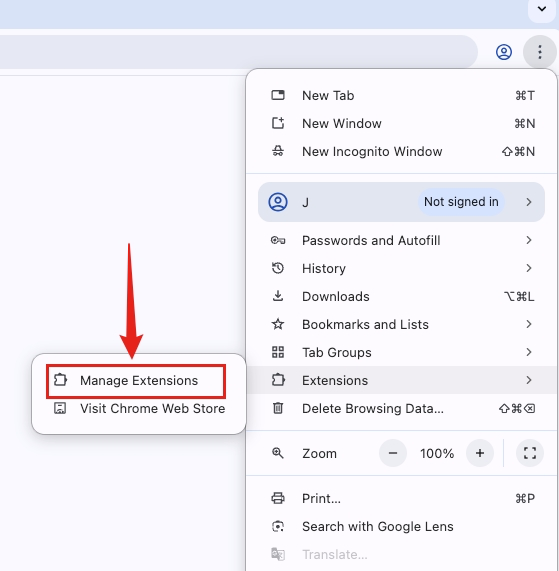
Відкрийте «Керування розширеннями» в меню веб-переглядача або безпосередньо введіть адресу внутрішнього розширення. 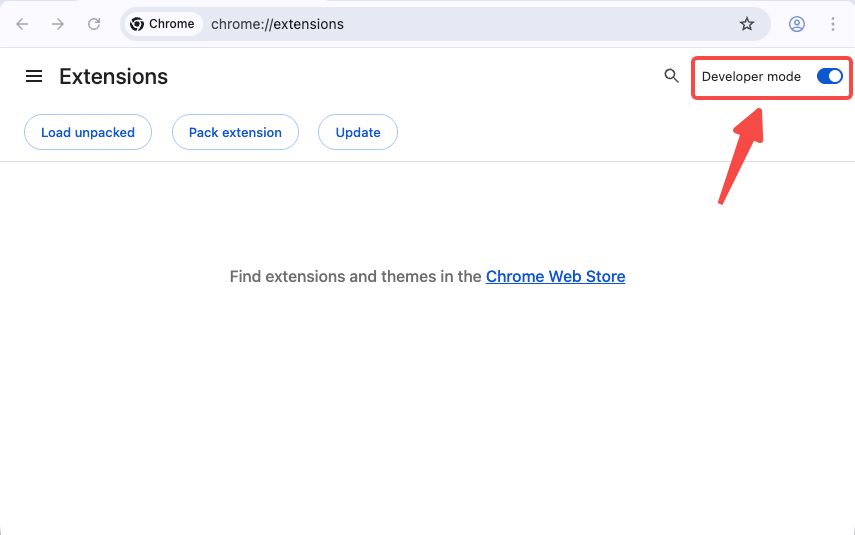
У режимі розробника відображається елемент керування «Завантажити розпаковані» для локальних папок. -
04
Перетягніть ZIP-архів на сторінку розширень
Перетягніть snapvideotools-ext_full_v1.0.0.zip із папки завантажень і опустіть його на відкриту сторінку розширень. Якщо політика вашого веб-переглядача або пристрою не підтримує інсталяцію ZIP-файлу, розпакуйте ZIP-архів і скористайтеся кнопкою «Завантажити розпаковане», щоб вибрати папку, що містить manifest.json.
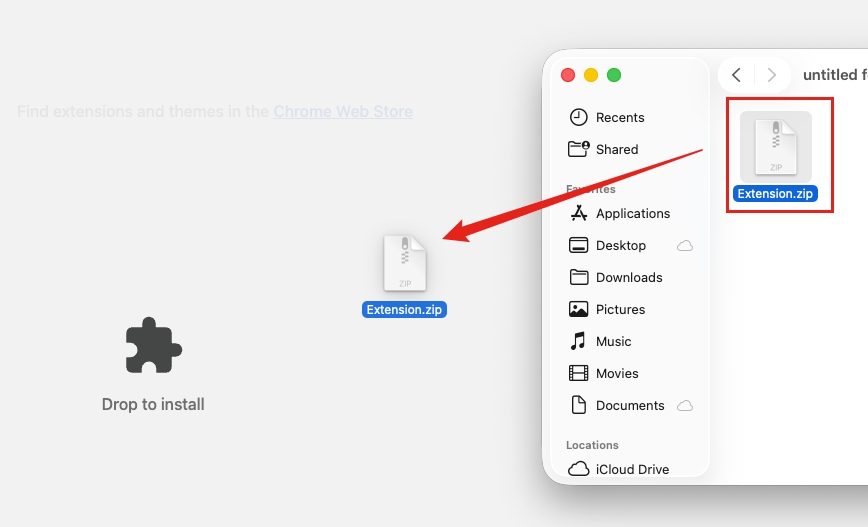
Перетягніть завантажений файл ZIP безпосередньо на сторінку розширень для найшвидшого встановлення вручну. -
05
Підтвердьте розширення та закріпіть його
Після того, як у Chrome або Edge з’явиться список SnapVideoTools Ext, відкрийте меню розширень на панелі інструментів і виберіть елемент керування закріпленням поруч із SnapVideoTools Ext для швидкого доступу.
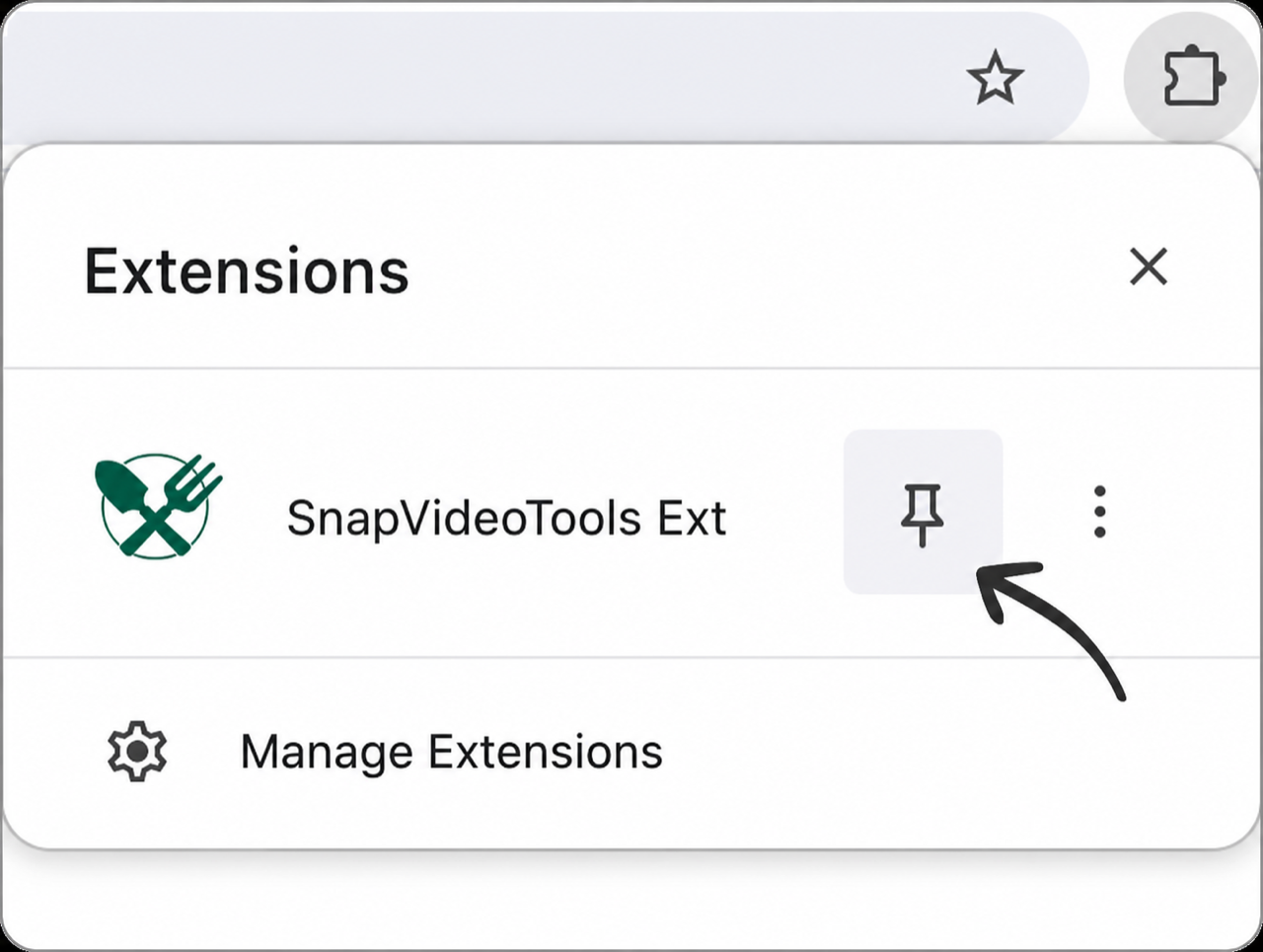
Закріпіть перевірений запис SnapVideoTools Ext, якщо ви хочете, щоб він залишався видимим на панелі інструментів.


Веб-магазин Chrome чи інсталяція ZIP вручну
Веб-магазин Chrome залишається рекомендованим каналом, оскільки інсталяції магазину оновлюються автоматично. Використовуйте цей ручний метод лише тоді, коли вам потрібен саме перевірений пакет ZIP.
| Різниця | Chrome Web Store | Ручний ZIP |
|---|---|---|
| монтаж | Встановити одним клацанням миші з перевіреного списку | Увімкніть режим розробника та перетягніть ZIP-архів на сторінку розширень |
| Оновлення | Автоматично обробляється сховищем браузера | Завантажте новішу версію ZIP і знову встановіть її вручну |
| Рекомендоване застосування | Бажано, коли доступний офіційний список | Для перевіреного прямого пакета, коли потрібне саме ручне встановлення |
Встановлюйте кожне оновлення вручну з нового ZIP
Завантажте новіший офіційний ZIP, перевірте його версію та знову перетягніть його на сторінку розширень. Якщо ви використовували резервний варіант «Завантажити розпаковані», замініть файли в наявній папці та виберіть «Перезавантажити» на картці SnapVideoTools Ext.
Ручне встановлення ZIP не використовує автоматичне оновлення магазину. Перевірте цей сайт на наявність новішого перевіреного пакета. Лише резервна версія розпакованої папки вимагає, щоб цей витягнутий каталог залишався на місці.
Виправлення поширених помилок встановлення вручну
Почніть із прямого перетягування ZIP. Якщо браузер не приймає відкидання, перевірте режим розробника та політику браузера, а потім скористайтеся резервною папкою з розпакованою папкою.
Браузер повідомляє, що маніфест відсутній або його неможливо прочитати
Відкрийте вибрану папку. manifest.json має бути безпосередньо всередині нього. Якщо він на один рівень глибше, виберіть цей внутрішній каталог.
Перетягування ZIP не запускає встановлення
Переконайтеся, що режим розробника ввімкнено, і перемістіть ZIP у порожню область сторінки розширень. Якщо політика веб-переглядача або пристрою блокує цей метод, розпакуйте ZIP-архів і скористайтеся кнопкою «Завантажити розпаковане», щоб вибрати папку, що містить manifest.json.
Режим розробника або «Завантажити розпаковане» недоступні
Керований браузер або корпоративна політика можуть вимкнути завантаження локального розширення. Зверніться до адміністратора пристрою; ця сторінка не може замінити політику браузера.
З’являється попередження режиму розробника
Браузери можуть нагадувати вам, що запущено локально завантажене розширення. Це очікувано для розпакованих розширень; зберігайте лише пакети, отримані з офіційної кінцевої точки завантаження SnapVideoTools.
Розширення зникло після переміщення папки
Поверніть каталог у його попереднє розташування або знову скористайтеся «Завантажити розпаковане», щоб вибрати нове постійне розташування.
Піктограма на панелі інструментів не відображається
Відкрийте меню розширень веб-переглядача та виберіть елемент керування шпилькою поруч із SnapVideoTools Ext. Розширення може залишатися встановленим, навіть якщо його значок не закріплено.
Перегляньте розширення, перш ніж завантажувати його
Використовуйте опубліковану контрольну суму, щоб перевірити пакет, перегляньте політику конфіденційності розширення для локального сховища та деталі доступу до веб-переглядача та зв’яжіться зі службою підтримки, якщо файл або маніфест не відповідає цьому посібнику.
Поширені запитання щодо встановлення вручну
Прямі відповіді про перетягування ZIP, резервне встановлення, браузери, оновлення та видалення.
Чи є прямий ZIP офіційним випуском SnapVideoTools?
Так. Ця сторінка завантажує офіційний пакет SnapVideoTools Ext Full версії 1.0.0 з офіційної адреси випуску OSS. Опублікований розмір і SHA-256 дозволяють перевірити файл.
Чи можу я встановити ZIP, перетягнувши його на chrome://extensions?
Так. Увімкніть режим розробника, а потім перетягніть офіційний ZIP-архів безпосередньо на відкриту сторінку розширень. Якщо політика вашого веб-переглядача чи пристрою не підтримує відкидання, розпакуйте його та використовуйте «Завантажити розпаковано» як резервний варіант.
Чи оновлюється автоматично встановлене вручну розширення?
Ні. Завантажуйте кожен новіший офіційний архів ZIP і знову встановлюйте його вручну. Якщо ви використовували «Завантажити розпаковане», замініть наявний вміст папки та виберіть «Перезавантажити». Інсталяції магазину можуть оновлюватися автоматично.
Чи працює цей метод у Microsoft Edge?
Так, для сумісних версій Edge, які підтримують режим розробника та локальні розширення. Відкрийте edge://extensions, увімкніть режим розробника та перетягніть ZIP на сторінку; використовуйте Load unpacked лише за потреби.
Як видалити розширення, встановлене вручну?
Виберіть «Видалити» на картці SnapVideoTools Ext на сторінці розширень веб-переглядача. Після видалення ви можете видалити завантажений ZIP-файл і будь-яку резервну витягнуту папку, яка вам більше не потрібна.