

כיצד להתקין באופן ידני SnapVideoTools Ext
לפי סדר השלבים. הדרך המהירה ביותר היא להפעיל את מצב מפתחים ולגרור את ה-ZIP הרשמי ישירות לדף ההרחבות של Chrome או Edge.
חנות האינטרנט של Chrome נותרה הערוץ המומלץ מכיוון שהתקנות החנות מתעדכנות אוטומטית. השתמש בשיטה ידנית זו רק כאשר אתה זקוק במיוחד לחבילת ה-ZIP המאומתת.
התקן את התוסף של Chrome מקובץ ZIP
לפי סדר השלבים. הדרך המהירה ביותר היא להפעיל את מצב מפתחים ולגרור את ה-ZIP הרשמי ישירות לדף ההרחבות של Chrome או Edge.
-
01
הורד את ה-zip הרשמי
שמור snapvideotools-ext_full_v1.0.0.zip מאתר זה. אם אתה מאמת הורדות באופן מקומי, השווה את SHA-256 שלו עם הערך בכרטיס השחרור שלמעלה.
הורד את גרסה 1.0.0 -
02
פתח את דף תוספי הדפדפן
הקלד chrome://extensions או edge://extensions ישירות בשורת הכתובת של הדפדפן. אתה יכול גם לפתוח את הדף מתפריט הדפדפן על ידי בחירה בהרחבות ולאחר מכן ב'ניהול הרחבות'.
chrome://extensionsedge://extensionsשמור את קובץ ה-ZIP עד להשלמת ההתקנה. אינך צריך לחלץ אותו עבור שיטת הגרירה והשחרור המומלצת.
-
03
הפעל את מצב המפתחים
הפעל את מצב המפתחים בדף התוספים. זה מאפשר לדפדפן לקבל את ה-ZIP הרשמי כאשר אתה משחרר אותו לדף.
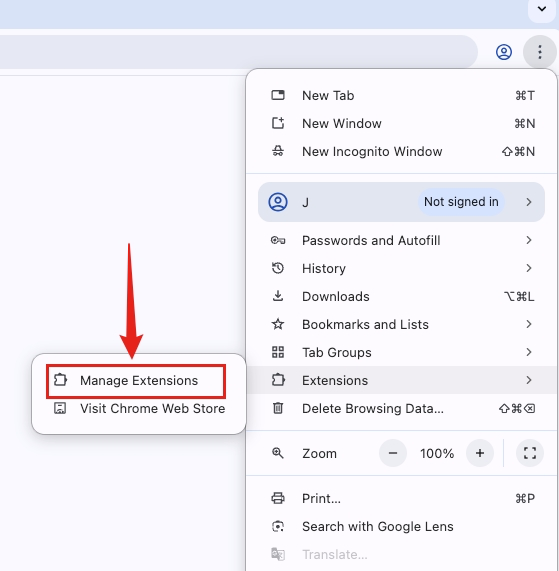
פתח את ניהול הרחבות מתפריט הדפדפן, או הזן ישירות את כתובת ההרחבות הפנימיות. 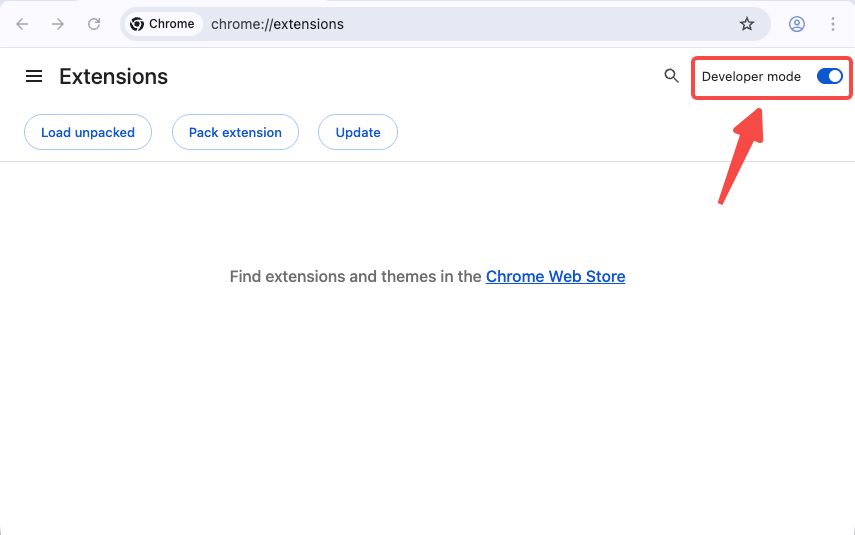
מצב מפתחים חושף את הפקד Load unpacked המשמש לתיקיות מקומיות. -
04
גרור את ה-ZIP אל דף ההרחבות
גרור את snapvideotools-ext_full_v1.0.0.zip מתיקיית ההורדות שלך ושחרר אותו אל דף ההרחבות הפתוח. אם הדפדפן או מדיניות המכשיר שלך אינם מקבלים התקנת ZIP drop, חלץ את ה-ZIP והשתמש ב-Load unpacked כדי לבחור את התיקיה המכילה manifest.json.
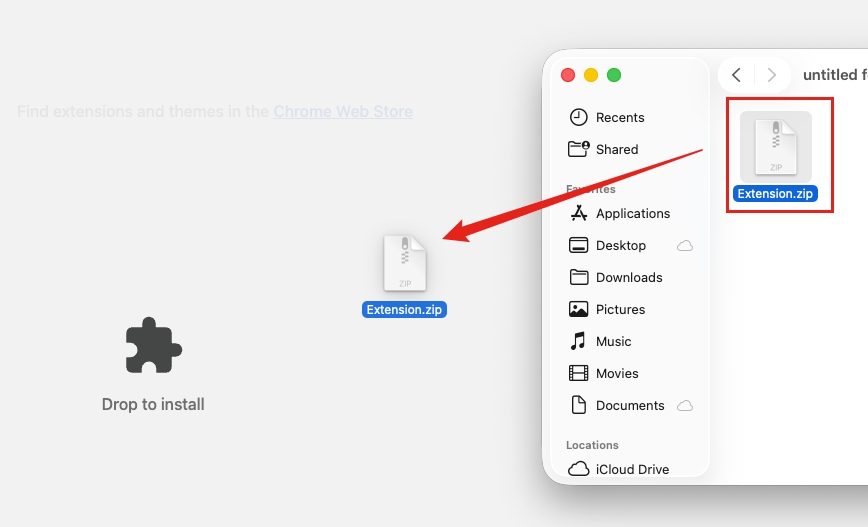
שחרר את ה-ZIP שהורד ישירות לדף ההרחבות להתקנה הידנית המהירה ביותר. -
05
אשר את התוסף והצמד אותו
לאחר ש-Chrome או Edge מציגים את SnapVideoTools Ext, פתח את תפריט הרחבות של סרגל הכלים ובחר בפקד הסיכה שליד SnapVideoTools Ext לגישה מהירה.
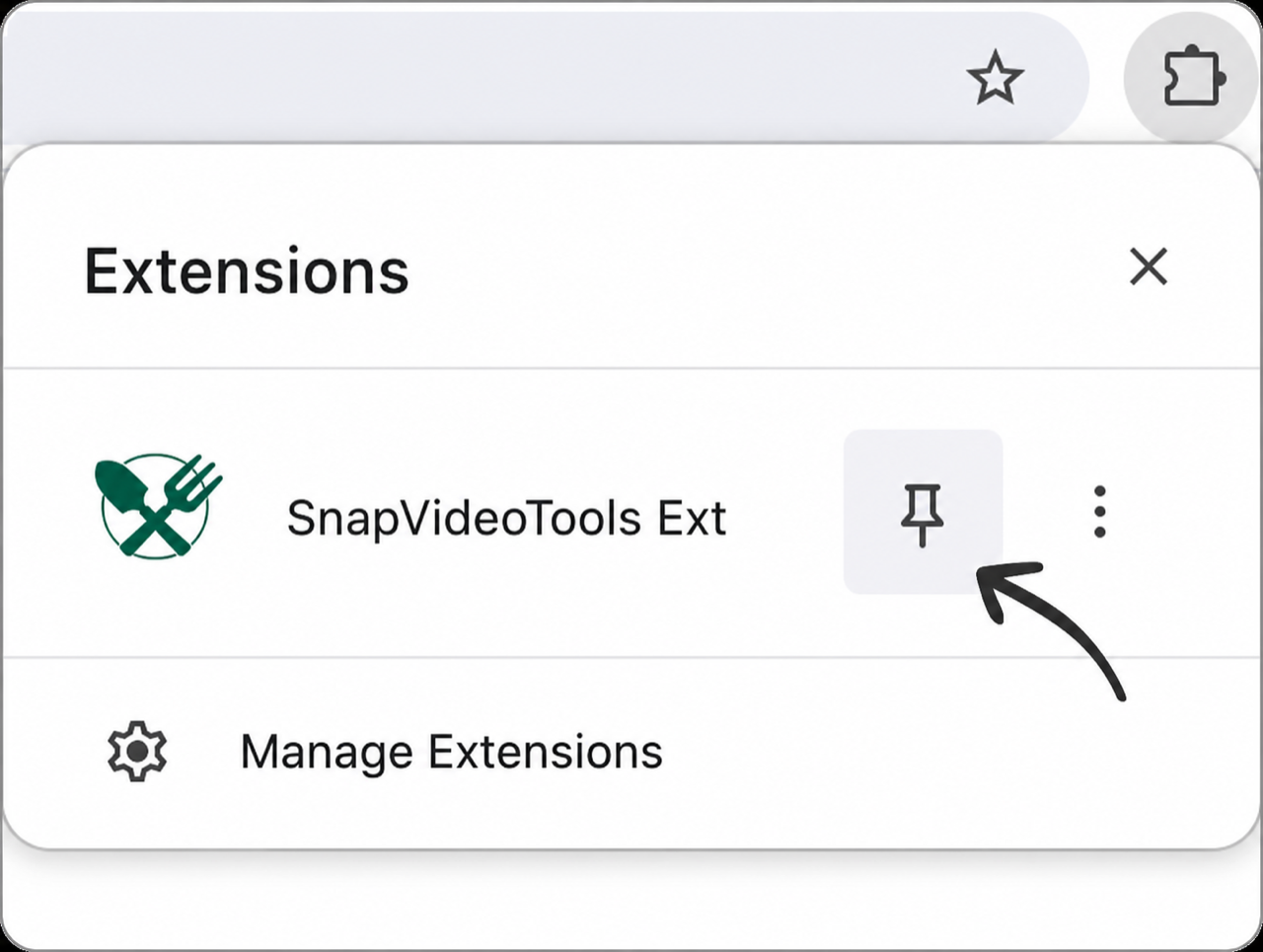
הצמד את הערך המאומת של SnapVideoTools Ext אם אתה רוצה שהוא יישאר גלוי בסרגל הכלים.


חנות האינטרנט של Chrome לעומת התקנת ZIP ידנית
חנות האינטרנט של Chrome נותרה הערוץ המומלץ מכיוון שהתקנות החנות מתעדכנות אוטומטית. השתמש בשיטה ידנית זו רק כאשר אתה זקוק במיוחד לחבילת ה-ZIP המאומתת.
| הֶבדֵל | Chrome Web Store | ZIP ידני |
|---|---|---|
| הַתקָנָה | התקן בלחיצה אחת מהרישום המאומת | הפעל מצב מפתח וגרור את ה-ZIP לדף התוספים |
| עדכונים | מטופל אוטומטית על ידי חנות הדפדפן | הורד את ה-ZIP החדש יותר והתקן אותו ידנית שוב |
| שימוש מומלץ | מועדף כאשר הרישום הרשמי זמין | עבור חבילה ישירה מאומתת כאשר נדרשת במפורש התקנה ידנית |
התקן כל עדכון ידני מה-ZIP החדש
הורד את ה-ZIP הרשמי החדש יותר, אמת את הגרסה שלו וגרור אותו שוב לדף ההרחבות. אם השתמשת ב-Load unpacked fallback, החלף את הקבצים בתיקייה הקיימת ובחר טען מחדש בכרטיס SnapVideoTools Ext.
התקנות ZIP ידניות אינן משתמשות בעדכונים אוטומטיים של החנות. בדוק באתר זה חבילה מאומתת חדשה יותר. רק החזרה של התיקייה שנפרקה מחייבת אותך לשמור את הספרייה המחולצת במקום.
תקן שגיאות התקנה ידניות נפוצות
התחל עם גרירה ושחרור ישירה של ZIP. אם הדפדפן אינו מקבל את הירידה, בדוק את מצב המפתחים ואת מדיניות הדפדפן, ולאחר מכן השתמש ב-fallback של התיקייה שהוסרה.
הדפדפן אומר שהמניפסט חסר או בלתי קריא
פתח את התיקיה שבחרת. manifest.json חייב להיות ישירות בתוכו. אם זה רמה אחת יותר עמוק, בחר את הספרייה הפנימית במקום זאת.
גרירת ה-ZIP לא מתחילה בהתקנה
אשר שמצב מפתחים מופעל ושחרר את ה-ZIP על אזור ריק בדף התוספים. אם מדיניות הדפדפן או המכשיר חוסמת שיטה זו, חלץ את ה-ZIP והשתמש ב-Load unpacked כדי לבחור את התיקיה המכילה manifest.json.
מצב מפתחים או טעינה לא ארוזה אינם זמינים
דפדפן מנוהל או מדיניות ארגונית עשויים להשבית טעינת תוסף מקומי. פנה למנהל המכשיר; דף זה אינו יכול לעקוף את מדיניות הדפדפן.
אזהרת מצב מפתח מופיעה
דפדפנים עשויים להזכיר לך שפועל תוסף שנטען באופן מקומי. זה צפוי עבור הרחבות לא ארוזות; שמור רק חבילות שקיבלת מנקודת הקצה הרשמית להורדה של SnapVideoTools.
התוסף נעלמה לאחר העברת התיקיה
החזר את הספרייה למיקומה הקודם או השתמש ב-Load unpacked שוב כדי לבחור את המיקום הקבוע החדש שלה.
סמל סרגל הכלים אינו גלוי
פתח את תפריט הרחבות לדפדפן ובחר בפקד הסיכה שליד SnapVideoTools Ext. התוסף יכול להישאר מותקן גם כאשר הסמל שלו אינו מוצמד.
בדוק את התוסף לפני שאתה טוען אותו
השתמש בסכום הבדיקה שפורסם כדי לאמת את החבילה, לעיין במדיניות הפרטיות של התוסף לקבלת פרטי אחסון מקומי ופרטי גישה לדפדפן, וליצור קשר עם התמיכה אם הקובץ או המניפסט אינם תואמים למדריך זה.
התקנה ידנית שאלות נפוצות
תשובות ישירות על גרירה ושחרור של ZIP, התקנה לאחור, דפדפנים, עדכונים והסרה.
האם ה-ZIP הישיר הוא מהדורה רשמית של SnapVideoTools?
כן. דף זה מוריד את החבילה הרשמית SnapVideoTools Ext Full גרסה 1.0.0 מכתובת ההפצה הרשמית של OSS. הגודל שפורסם ו-SHA-256 מאפשרים לך לאמת את הקובץ.
האם אוכל להתקין את ה-ZIP על ידי גרירתו אל chrome://extensions?
כן. הפעל את מצב מפתחים ולאחר מכן גרור את ה-ZIP הרשמי ישירות אל דף ההרחבות הפתוח. אם הדפדפן או מדיניות המכשיר שלך אינם מקבלים את הירידה, חלץ אותה והשתמש ב-Load unpacked כחלופה.
האם תוסף שהותקן ידנית מתעדכן אוטומטית?
לא. הורד כל ZIP רשמי חדש יותר והתקן אותו ידנית שוב. אם השתמשת ב-Load unpacked, החלף את תוכן התיקייה הקיימת ובחר טען מחדש. התקנות החנות יכולות להתעדכן אוטומטית.
האם השיטה הזו עובדת ב-Microsoft Edge?
כן, עבור גרסאות Edge תואמות המאפשרות מצב מפתח והרחבות מקומיות. פתח את edge://extensions, הפעל את מצב מפתחים וגרור את ה-ZIP אל הדף; השתמש בטעינה לא ארוז רק במידת הצורך.
כיצד אוכל להסיר את התוסף המותקן באופן ידני?
בחר הסר בכרטיס SnapVideoTools Ext בדף תוספי הדפדפן. לאחר ההסרה, אתה יכול למחוק את ה-ZIP שהורדת וכל תיקייה שחולצה לחילוץ שאינך צריך עוד.