

SnapVideoTools Ext manuell installieren
Führen Sie die Schritte der Reihe nach aus. Der schnellste Weg besteht darin, den Entwicklermodus zu aktivieren und die offizielle ZIP-Datei direkt auf die Chrome- oder Edge-Erweiterungsseite zu ziehen.
Der Chrome Web Store bleibt der empfohlene Kanal, da Store-Installationen automatisch aktualisiert werden. Verwenden Sie diese manuelle Methode nur, wenn Sie ausdrücklich das verifizierte ZIP-Paket benötigen.
Installieren Sie die Chrome-Erweiterung aus einer ZIP-Datei
Führen Sie die Schritte der Reihe nach aus. Der schnellste Weg besteht darin, den Entwicklermodus zu aktivieren und die offizielle ZIP-Datei direkt auf die Chrome- oder Edge-Erweiterungsseite zu ziehen.
-
01
Laden Sie die offizielle ZIP-Datei
herunter. Speichern Sie snapvideotools-ext_full_v1.0.0.zip von dieser Website. Wenn Sie Downloads lokal überprüfen, vergleichen Sie den SHA-256-Wert mit dem Wert in der Freigabekarte oben.
Version 1.0.0 herunterladen -
02
Öffnen Sie die Browser-Erweiterungsseite
Geben Sie chrome://extensions oder edge://extensions direkt in die Adressleiste des Browsers ein. Sie können die Seite auch über das Browsermenü öffnen, indem Sie „Erweiterungen“ und dann „Erweiterungen verwalten“ auswählen.
chrome://extensionsedge://extensionsBewahren Sie die ZIP-Datei auf, bis die Installation abgeschlossen ist. Sie müssen es für die empfohlene Drag-and-Drop-Methode nicht extrahieren.
-
03
Entwicklermodus aktivieren
Entwicklermodus auf der Erweiterungsseite aktivieren. Dadurch kann der Browser die offizielle ZIP-Datei akzeptieren, wenn Sie sie auf der Seite ablegen.
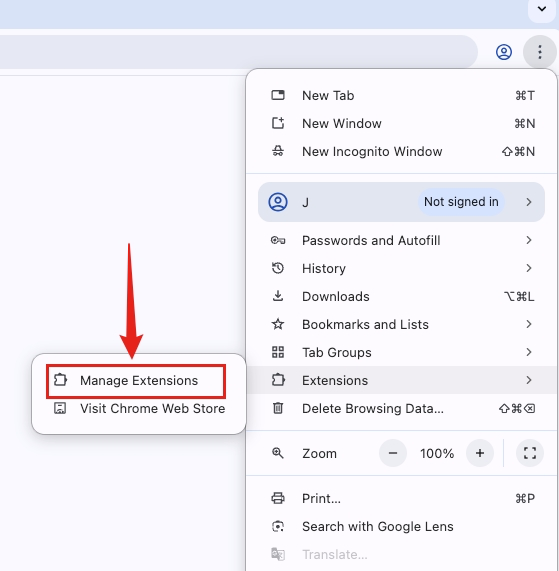
Öffnen Sie „Erweiterungen verwalten“ im Browsermenü oder geben Sie die interne Erweiterungsadresse direkt ein. 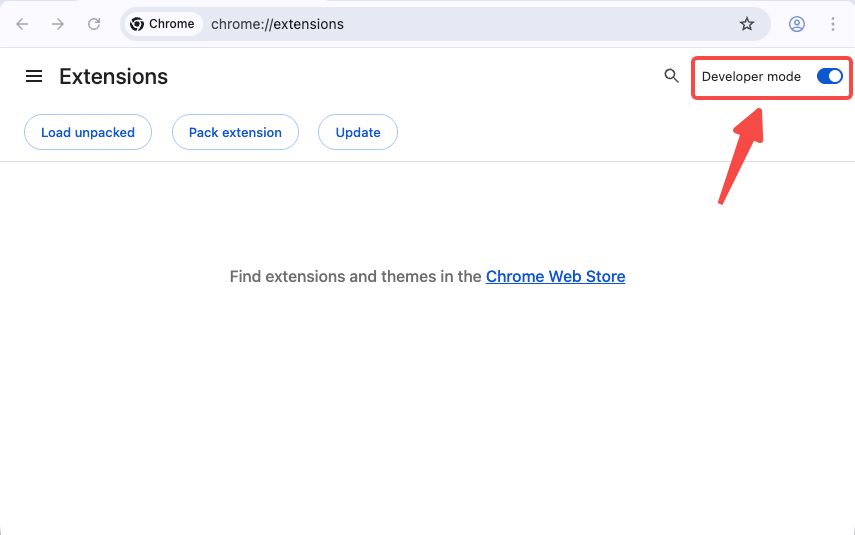
Im Entwicklermodus wird das Steuerelement „Load Unpacked“ angezeigt, das für lokale Ordner verwendet wird. -
04
Ziehen Sie die ZIP-Datei auf die Erweiterungsseite.
Ziehen Sie snapvideotools-ext_full_v1.0.0.zip aus Ihrem Download-Ordner und legen Sie sie auf der geöffneten Erweiterungsseite ab. Wenn Ihr Browser oder Ihre Geräterichtlinie die ZIP-Drop-Installation nicht akzeptiert, extrahieren Sie die ZIP-Datei und wählen Sie mit „Load unpacked“ den Ordner aus, der manifest.json enthält.
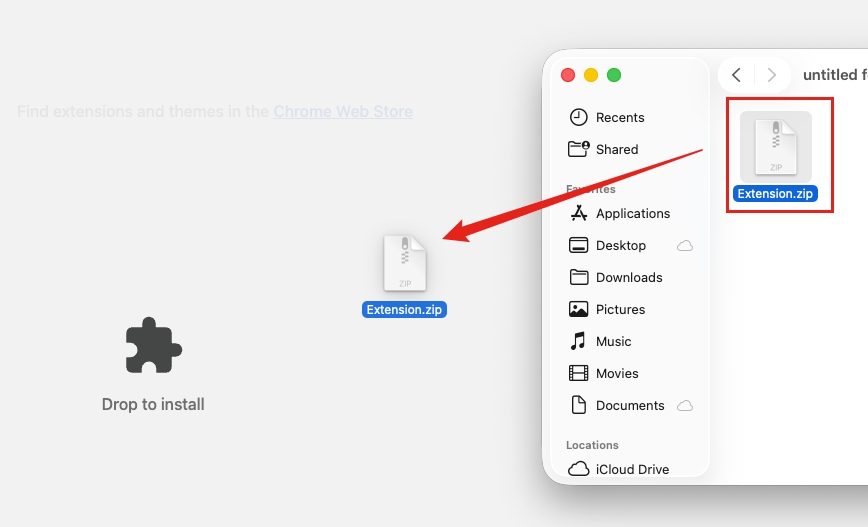
Legen Sie die heruntergeladene ZIP-Datei für die schnellste manuelle Installation direkt auf der Erweiterungsseite ab. -
05
Bestätigen Sie die Erweiterung und pinnen Sie sie an
Nachdem Chrome oder Edge SnapVideoTools Ext aufgelistet haben, öffnen Sie das Menü „Erweiterungen“ in der Symbolleiste und wählen Sie das Pin-Steuerelement neben SnapVideoTools Ext aus, um schnell darauf zuzugreifen.
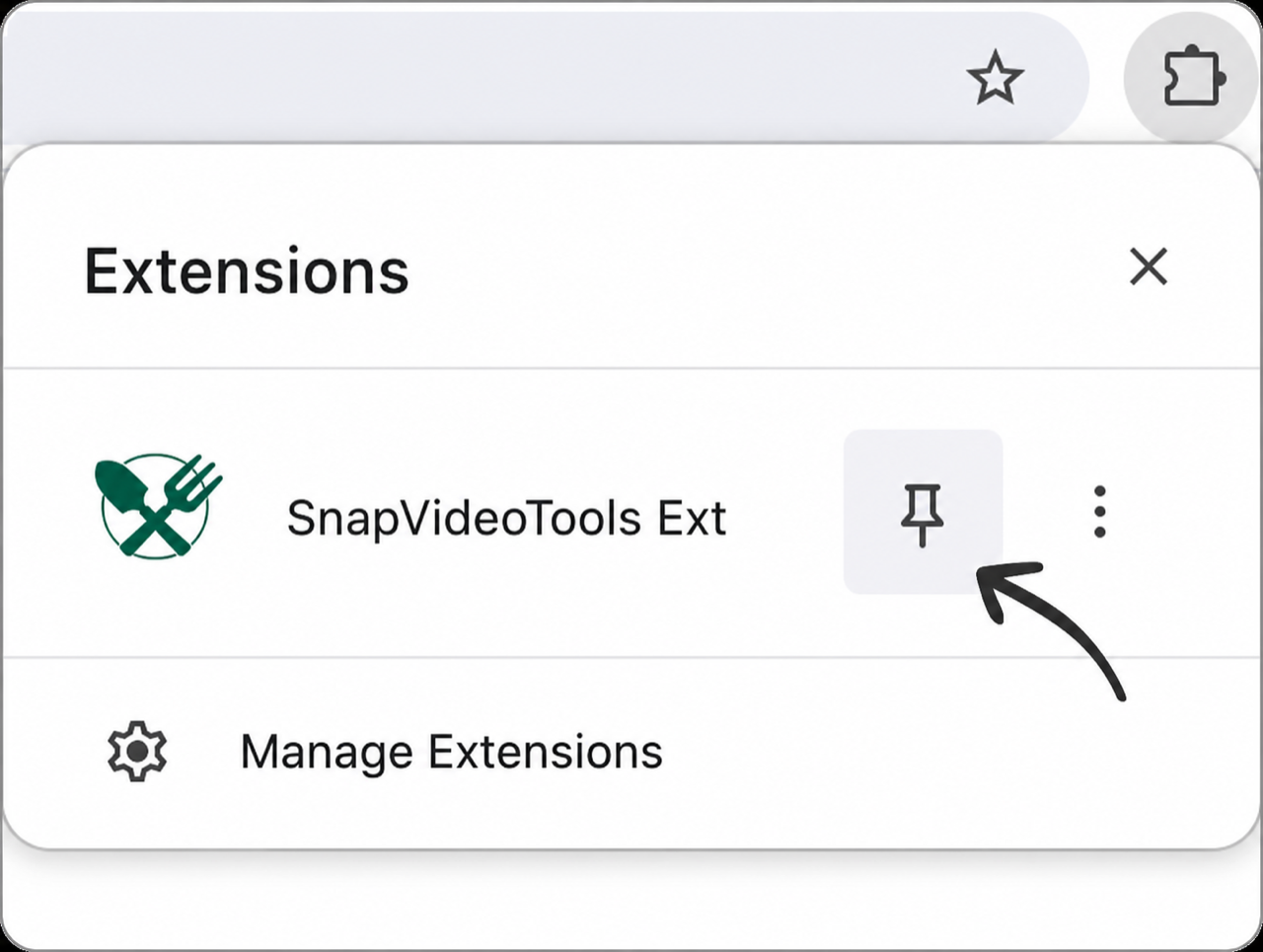
Heften Sie den verifizierten SnapVideoTools Ext-Eintrag an, wenn Sie möchten, dass er in der Symbolleiste sichtbar bleibt.


Chrome Web Store im Vergleich zur manuellen ZIP-Installation
Der Chrome Web Store bleibt der empfohlene Kanal, da Store-Installationen automatisch aktualisiert werden. Verwenden Sie diese manuelle Methode nur, wenn Sie ausdrücklich das verifizierte ZIP-Paket benötigen.
| Unterschied | Chrome Web Store | Manuelle ZIP-Datei |
|---|---|---|
| Installation | Ein-Klick-Installation aus der überprüften Liste | Aktivieren Sie den Entwicklermodus und ziehen Sie die ZIP-Datei auf die Erweiterungsseite |
| Updates | Wird automatisch vom Browserspeicher verarbeitet | Laden Sie die neuere ZIP-Datei herunter und installieren Sie sie erneut manuell |
| Empfohlene Verwendung | Bevorzugt, wenn die offizielle Auflistung verfügbar ist | Für ein verifiziertes Direktpaket, wenn ausdrücklich eine manuelle Installation erforderlich ist |
Installieren Sie jedes manuelle Update aus der neuen ZIP-Datei
Laden Sie die neuere offizielle ZIP-Datei herunter, überprüfen Sie ihre Version und ziehen Sie sie erneut auf die Erweiterungsseite. Wenn Sie den Fallback „Load Unpacked“ verwendet haben, ersetzen Sie die Dateien im vorhandenen Ordner und wählen Sie „Reload“ auf der SnapVideoTools Ext-Karte.
Manuelle ZIP-Installationen verwenden keine automatischen Store-Updates. Suchen Sie auf dieser Website nach einem neueren verifizierten Paket. Nur der Fallback für entpackte Ordner erfordert, dass Sie das extrahierte Verzeichnis an Ort und Stelle behalten.
Häufige manuelle Installationsfehler beheben
Beginnen Sie mit direktem ZIP-Drag-and-Drop. Wenn der Browser das Löschen nicht akzeptiert, überprüfen Sie den Entwicklermodus und die Browserrichtlinie und verwenden Sie dann den Fallback für entpackte Ordner.
Der Browser meldet, dass das Manifest fehlt oder nicht lesbar ist.
Öffnen Sie den von Ihnen ausgewählten Ordner. manifest.json muss sich direkt darin befinden. Wenn es eine Ebene tiefer liegt, wählen Sie stattdessen dieses innere Verzeichnis aus.
Durch Ziehen der ZIP-Datei wird die Installation nicht gestartet.
Bestätigen Sie, dass der Entwicklermodus aktiviert ist, und legen Sie die ZIP-Datei in einem leeren Bereich der Erweiterungsseite ab. Wenn die Browser- oder Geräterichtlinie diese Methode blockiert, extrahieren Sie die ZIP-Datei und wählen Sie mit „Load unpacked“ den Ordner aus, der manifest.json enthält.
Der Entwicklermodus oder das entpackte Laden ist nicht verfügbar.
Ein verwalteter Browser oder eine Unternehmensrichtlinie können das Laden lokaler Erweiterungen deaktivieren. Wenden Sie sich an den Geräteadministrator. Diese Seite kann die Browserrichtlinie nicht außer Kraft setzen.
Eine Entwicklermoduswarnung wird angezeigt.
Browser erinnern Sie möglicherweise daran, dass eine lokal geladene Erweiterung ausgeführt wird. Dies wird für entpackte Erweiterungen erwartet; Behalten Sie nur Pakete, die Sie vom offiziellen SnapVideoTools-Download-Endpunkt erhalten haben.
Die Erweiterung ist verschwunden, nachdem der Ordner verschoben wurde.
Bringen Sie das Verzeichnis an seinen vorherigen Speicherort zurück oder verwenden Sie erneut „Load Unpacked“, um den neuen permanenten Speicherort auszuwählen.
Das Symbol in der Symbolleiste ist nicht sichtbar
Öffnen Sie das Menü „Erweiterungen“ des Browsers und wählen Sie das Pin-Steuerelement neben „SnapVideoTools Ext“. Die Erweiterung kann auch dann installiert bleiben, wenn ihr Symbol nicht angeheftet ist.
Überprüfen Sie die Erweiterung, bevor Sie sie laden.
Verwenden Sie die veröffentlichte Prüfsumme, um das Paket zu überprüfen, überprüfen Sie die Datenschutzrichtlinie der Erweiterung für lokale Speicher- und Browserzugriffsdetails und wenden Sie sich an den Support, wenn die Datei oder das Manifest nicht mit diesem Handbuch übereinstimmt.
Häufig gestellte Fragen zur manuellen Installation
Direkte Antworten über ZIP-Drag-and-Drop, Fallback-Installation, Browser, Updates und Entfernung.
Ist die direkte ZIP-Datei eine offizielle SnapVideoTools-Version?
Ja. Diese Seite lädt das offizielle SnapVideoTools Ext Full-Paket Version 1.0.0 von der offiziellen OSS-Veröffentlichungsadresse herunter. Mit der veröffentlichten Größe und SHA-256 können Sie die Datei überprüfen.
Kann ich die ZIP-Datei installieren, indem ich sie auf chrome://extensions ziehe?
Ja. Aktivieren Sie den Entwicklermodus und ziehen Sie dann die offizielle ZIP-Datei direkt auf die geöffnete Erweiterungsseite. Wenn Ihr Browser oder Ihre Geräterichtlinie das Löschen nicht akzeptiert, extrahieren Sie es und verwenden Sie „Load unpacked“ als Fallback.
Wird eine manuell installierte Erweiterung automatisch aktualisiert?
Nein. Laden Sie jede neuere offizielle ZIP-Datei herunter und installieren Sie sie erneut manuell. Wenn Sie „Entpackt laden“ verwendet haben, ersetzen Sie den vorhandenen Ordnerinhalt und wählen Sie „Neu laden“. Store-Installationen können automatisch aktualisiert werden.
Funktioniert diese Methode in Microsoft Edge?
Ja, für kompatible Edge-Versionen, die den Entwicklermodus und lokale Erweiterungen ermöglichen. Öffnen Sie „edge://extensions“, aktivieren Sie den Entwicklermodus und ziehen Sie die ZIP-Datei auf die Seite. Verwenden Sie Load Unpacked nur bei Bedarf.
Wie entferne ich die manuell installierte Erweiterung?
Wählen Sie auf der SnapVideoTools Ext-Karte auf der Seite mit den Browsererweiterungen die Option „Entfernen“. Nach dem Entfernen können Sie die heruntergeladene ZIP-Datei und alle extrahierten Ersatzordner löschen, die Sie nicht mehr benötigen.