

如何手動安裝 SnapVideoTools Ext 瀏覽器擴充功能
按順序完成步驟。最快的方法是啟用開發者模式並將官方 ZIP 直接拖曳到 Chrome 或 Edge 擴充頁面。
Chrome 線上應用程式商店是建議的安裝管道,並可提供自動更新。僅在您明確需要經過驗證的 ZIP 套件時,才建議使用此手動方法。
從 ZIP 檔案安裝 Chrome 擴充功能
按順序完成步驟。最快的方法是啟用開發者模式並將官方 ZIP 直接拖曳到 Chrome 或 Edge 擴充頁面。
-
01
-
02
開啟瀏覽器擴充頁面
直接在瀏覽器網址列輸入 chrome://extensions 或 edge://extensions。您也可以透過選擇「擴充功能」然後選擇「管理擴充功能」從瀏覽器選單開啟該頁面。
chrome://extensionsedge://extensions保留 ZIP 檔案直到安裝完成。您不需要使用建議的拖放方法來提取它。
-
03
開啟開發者模式
在擴充頁面上啟用開發人員模式。當您將其拖放到頁面上時,這允許瀏覽器接受官方 ZIP。
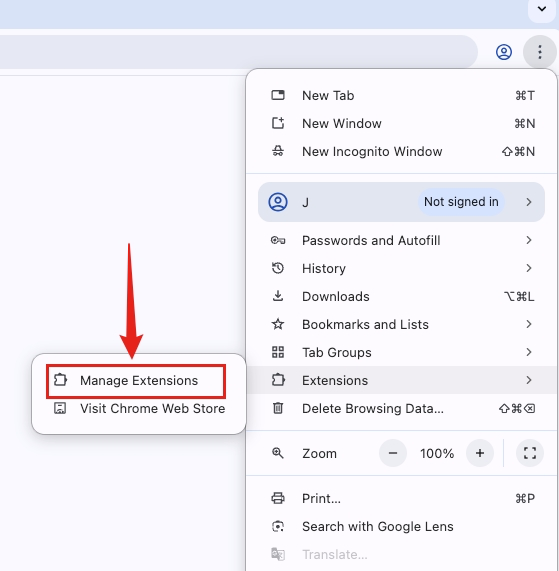
從瀏覽器選單中開啟“管理擴充功能”,或直接輸入內部擴充位址。 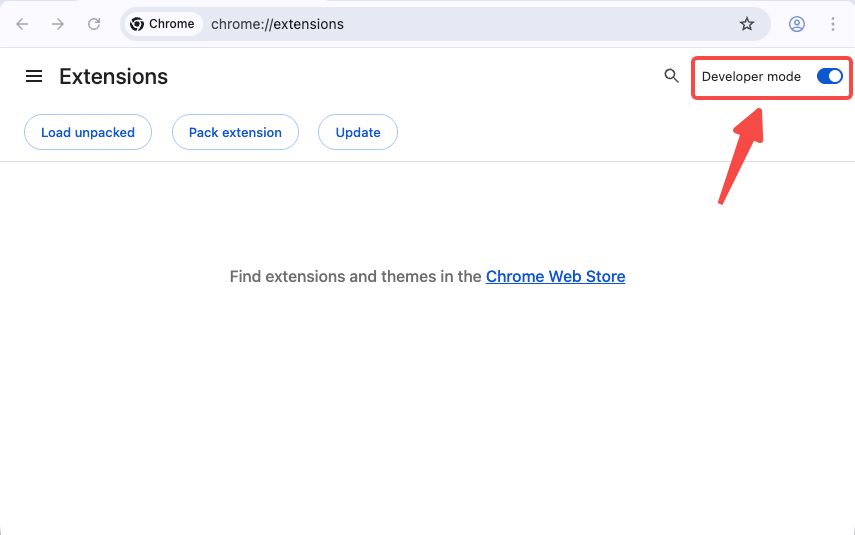
開發人員模式顯示用於本機資料夾的載入解壓縮控制項。 -
04
將 ZIP 拖曳到擴充頁面上
將 snapvideotools-ext_full_v1.0.0.zip 從下載資料夾拖曳到開啟的擴充頁面。如果您的瀏覽器或裝置策略不接受 ZIP drop 安裝,請提取 ZIP 並使用「載入解壓縮」來選擇包含 manifest.json 的資料夾。
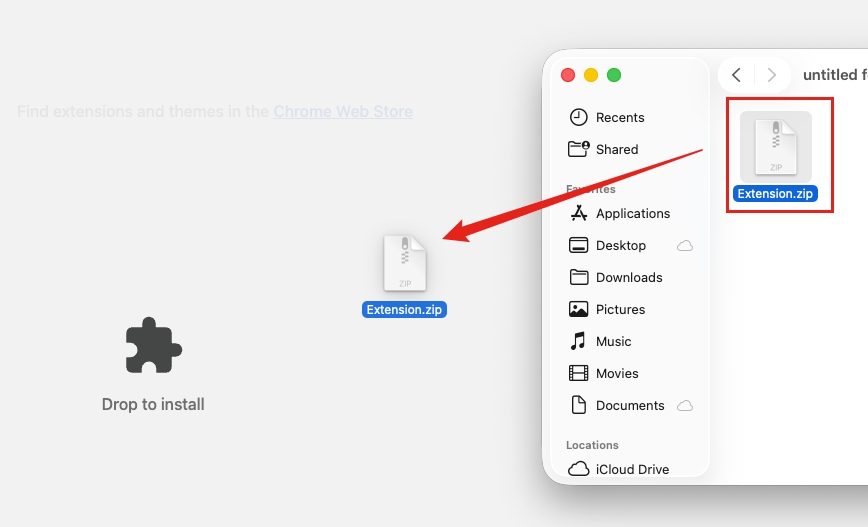
將下載的 ZIP 直接拖放到擴充頁面上,以實現最快的手動安裝。 -
05
確認擴展名並固定它
Chrome或Edge列出SnapVideoTools Ext後,打開工具列擴充功能選單並選擇SnapVideoTools Ext旁邊的圖釘控制項以快速存取。
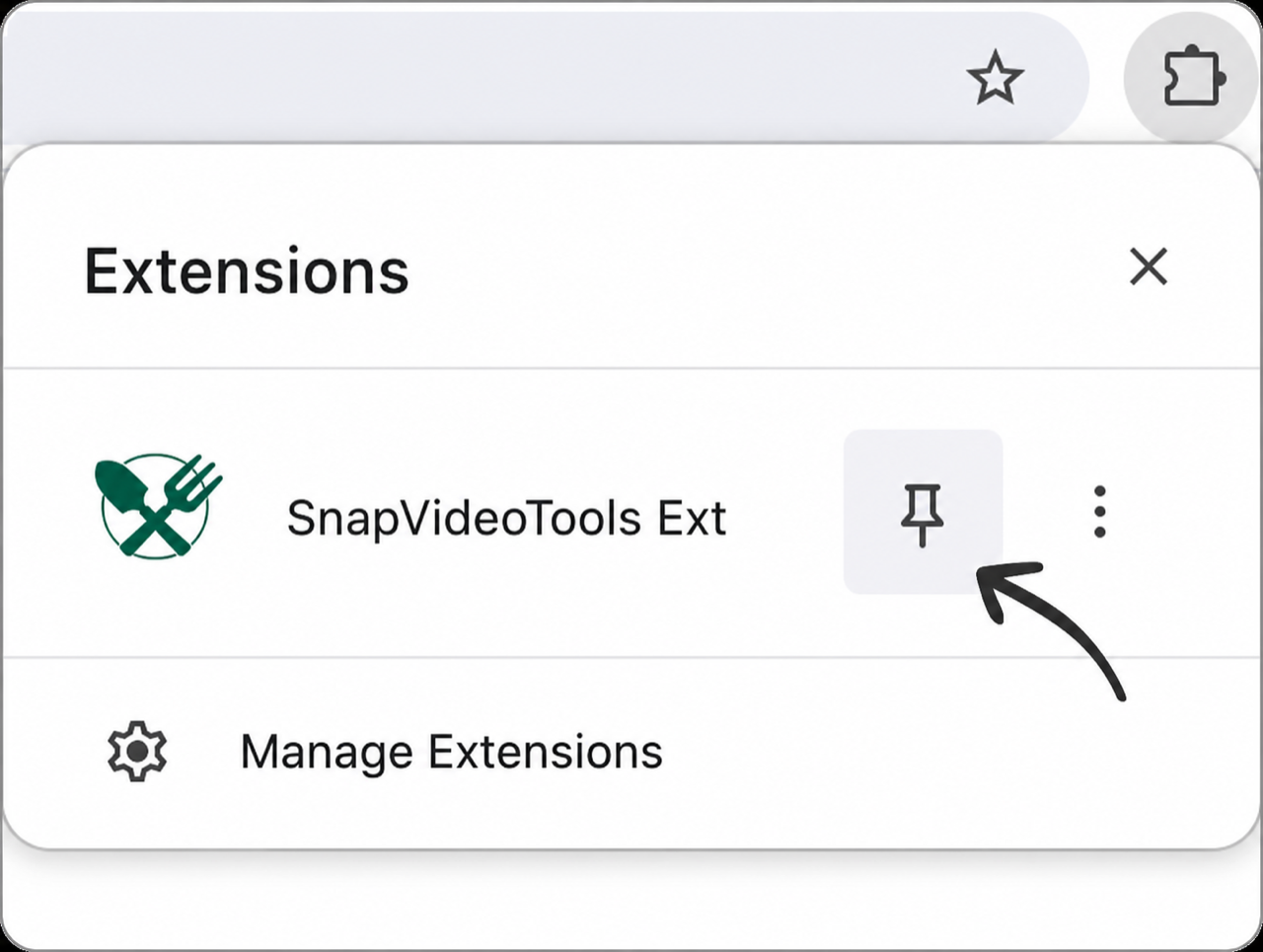
如果您希望已驗證的 SnapVideoTools Ext 項目在工具列上保持可見,請將其固定。


Chrome 線上應用程式商店與手動 ZIP 安裝
Chrome 線上應用程式商店是建議的安裝管道,並可提供自動更新。僅在您明確需要經過驗證的 ZIP 套件時,才建議使用此手動方法。
| 不同之處 | Chrome Web Store | 手動壓縮 |
|---|---|---|
| 安裝 | 從經過驗證的清單中一鍵安裝 | 啟用開發者模式並將 ZIP 拖曳到擴充頁面上 |
| 更新 | 由瀏覽器商店自動處理 | 下載較新的 ZIP 並再次手動安裝 |
| 推薦用途 | 當正式列表可用時首選 | 僅適合明確需要經過驗證的直接套件與手動安裝時使用 |
從新的 ZIP 安裝每個手動更新
下載較新的官方 ZIP,驗證其版本,然後再次拖曳其版本。如果您使用“載入解壓縮後的後備”,請替換現有資料夾中的文件,然後選擇 SnapVideoTools Ext 卡上的“重新載入”。
手動 ZIP 安裝不使用儲存空間自動更新。 檢查此網站是否有更新的經過驗證的軟體包。只有解壓縮資料夾後備要求您保留提取的目錄。
修正常見的手動安裝錯誤
從直接 ZIP 拖曳開始。如果瀏覽器不接受放置,請檢查開發人員模式和瀏覽器策略,然後使用解壓縮資料夾後備。
瀏覽器顯示清單遺失或無法讀取
開啟您選擇的資料夾。 manifest.json 必須直接位於其中。如果更深一層,請選擇該內部目錄。
拖曳 ZIP 不會開始安裝
確認開發人員模式已打開,並將 ZIP 拖曳到擴充頁面的空白區域。如果瀏覽器或裝置策略阻止此方法,請提取 ZIP 並使用「載入解壓縮」來選擇包含 manifest.json 的資料夾。
開發者模式或解壓縮載入無法使用
託管瀏覽器或企業策略可能會停用本機擴充載入。聯絡設備管理員;此頁面不能覆寫瀏覽器策略。
出現開發人員模式警告
瀏覽器可能會提醒您本地載入的擴充功能正在運作。對於未打包的擴充功能來說這是預期的;僅保留從官方 SnapVideoTools 下載端點取得的套件。
資料夾移動後擴充功能消失
將目錄返回到其先前的位置或再次使用「載入解壓縮」來選擇其新的永久位置。
工具列圖示不可見
開啟瀏覽器擴充功能選單並選擇 SnapVideoTools Ext 旁邊的 pin 控制項。即使擴充功能的圖示未固定,也可以保持安裝狀態。
手動安裝常見問題解答
有關 ZIP 拖放、後備安裝、瀏覽器、更新和刪除的直接答案。
直接 ZIP 是 SnapVideoTools 官方版本嗎?
是的。本頁從 SnapVideoTools 官方 OSS 發布位址下載 SnapVideoTools Ext Full 1.0.0。已發布的大小和 SHA-256 可讓您驗證檔案。
我可以透過將 ZIP 拖曳到 chrome://extensions 來安裝它嗎?
是的。啟用開發者模式,然後將官方ZIP直接拖曳到開啟的擴充頁面上。如果您的瀏覽器或裝置策略不接受丟棄,請將其提取並使用「載入解壓縮」作為後備。
手動安裝的擴充功能是否會自動更新?
否。下載每個較新的官方 ZIP 並再次手動安裝。如果您使用“載入解壓縮”,請取代現有資料夾內容並選擇“重新載入”。商店安裝可以自動更新。
此方法在 Microsoft Edge 中有效嗎?
是,對於允許開發者模式和本機擴充的相容 Edge 版本。開啟edge://extensions,啟用開發者模式,並將ZIP拖曳到頁面上;僅在需要時使用「載入已解壓縮」。
如何刪除手動安裝的擴充功能?
在瀏覽器擴充頁面的 SnapVideoTools Ext 卡上選擇「刪除」。刪除後,您可以刪除下載的 ZIP 以及不再需要的任何後備解壓縮資料夾。