

Hur man manuellt installerar SnapVideoTools Ext
Slutför stegen i ordning. Den snabbaste vägen är att aktivera utvecklarläget och dra den officiella ZIP-filen direkt till Chrome- eller Edge-tilläggssidan.
Chrome Web Store är fortfarande den rekommenderade kanalen eftersom butiksinstallationer uppdateras automatiskt. Använd den här manuella metoden endast när du specifikt behöver det verifierade ZIP-paketet.
Installera Chrome-tillägget från en ZIP-fil
Slutför stegen i ordning. Den snabbaste vägen är att aktivera utvecklarläget och dra den officiella ZIP-filen direkt till Chrome- eller Edge-tilläggssidan.
-
01
Ladda ner den officiella ZIP
Spara snapvideotools-ext_full_v1.0.0.zip från denna webbplats. Om du verifierar nedladdningar lokalt, jämför dess SHA-256 med värdet i releasekortet ovan.
Ladda ner version 1.0.0 -
02
Öppna webbläsartilläggssidan
Skriv chrome://extensions eller edge://extensions direkt i webbläsarens adressfält. Du kan också öppna sidan från webbläsarmenyn genom att välja Tillägg och sedan Hantera tillägg.
chrome://extensionsedge://extensionsBehåll ZIP-filen tills installationen är klar. Du behöver inte extrahera den för den rekommenderade dra-och-släpp-metoden.
-
03
Aktivera utvecklarläget
Aktivera utvecklarläget på tilläggssidan. Detta gör att webbläsaren kan acceptera den officiella ZIP när du släpper den på sidan.
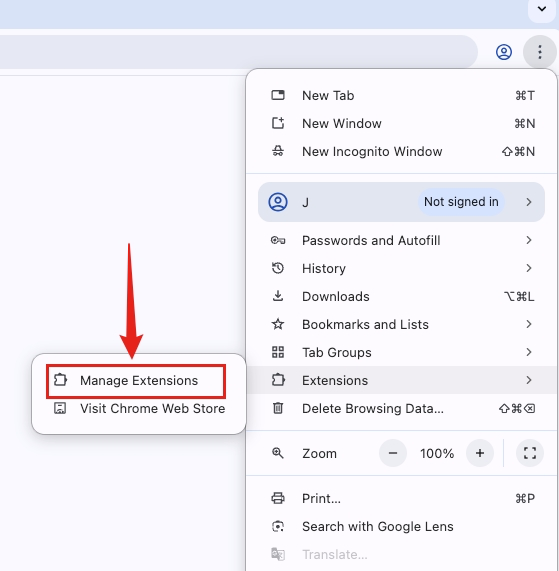
Öppna Hantera tillägg från webbläsarmenyn eller ange adressen till interna tillägg direkt. 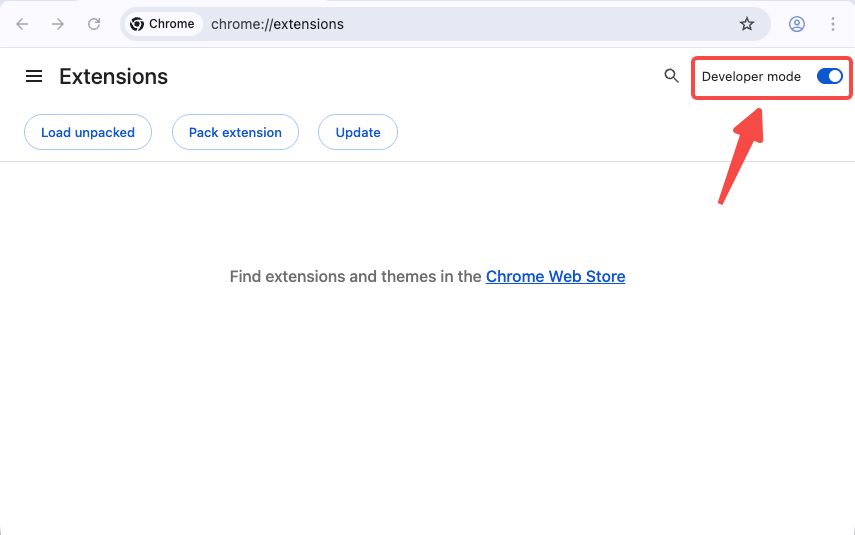
Utvecklarläget avslöjar kontrollen Ladda upp uppackad som används för lokala mappar. -
04
Dra ZIP till tilläggssidan
Dra snapvideotools-ext_full_v1.0.0.zip från din nedladdningsmapp och släpp den på den öppna tilläggssidan. Om din webbläsare eller enhetspolicy inte accepterar ZIP drop-installation, extrahera ZIP och använd Load unpacked för att välja mappen som innehåller manifest.json.
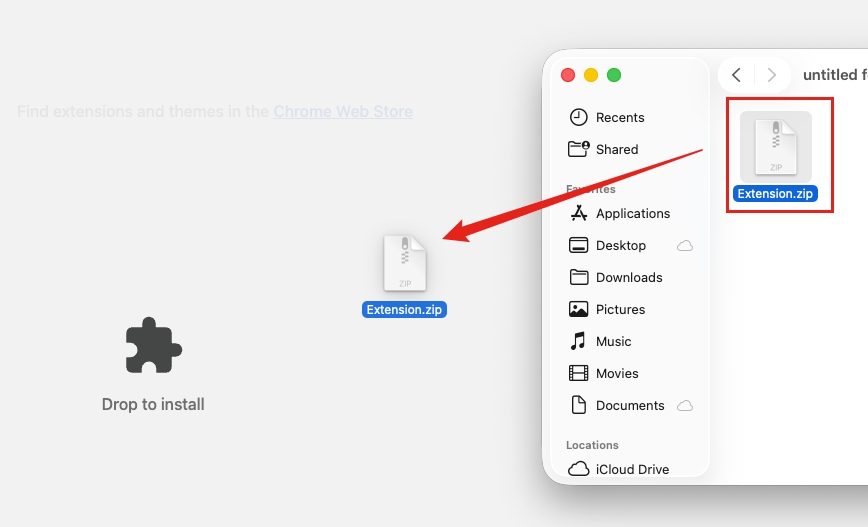
Släpp den nedladdade ZIP-filen direkt till tilläggssidan för den snabbaste manuella installationen. -
05
Bekräfta tillägget och fäst det
När Chrome eller Edge listar SnapVideoTools Ext öppnar du verktygsfältets Extensions-meny och väljer stiftkontrollen bredvid SnapVideoTools Ext för snabb åtkomst.
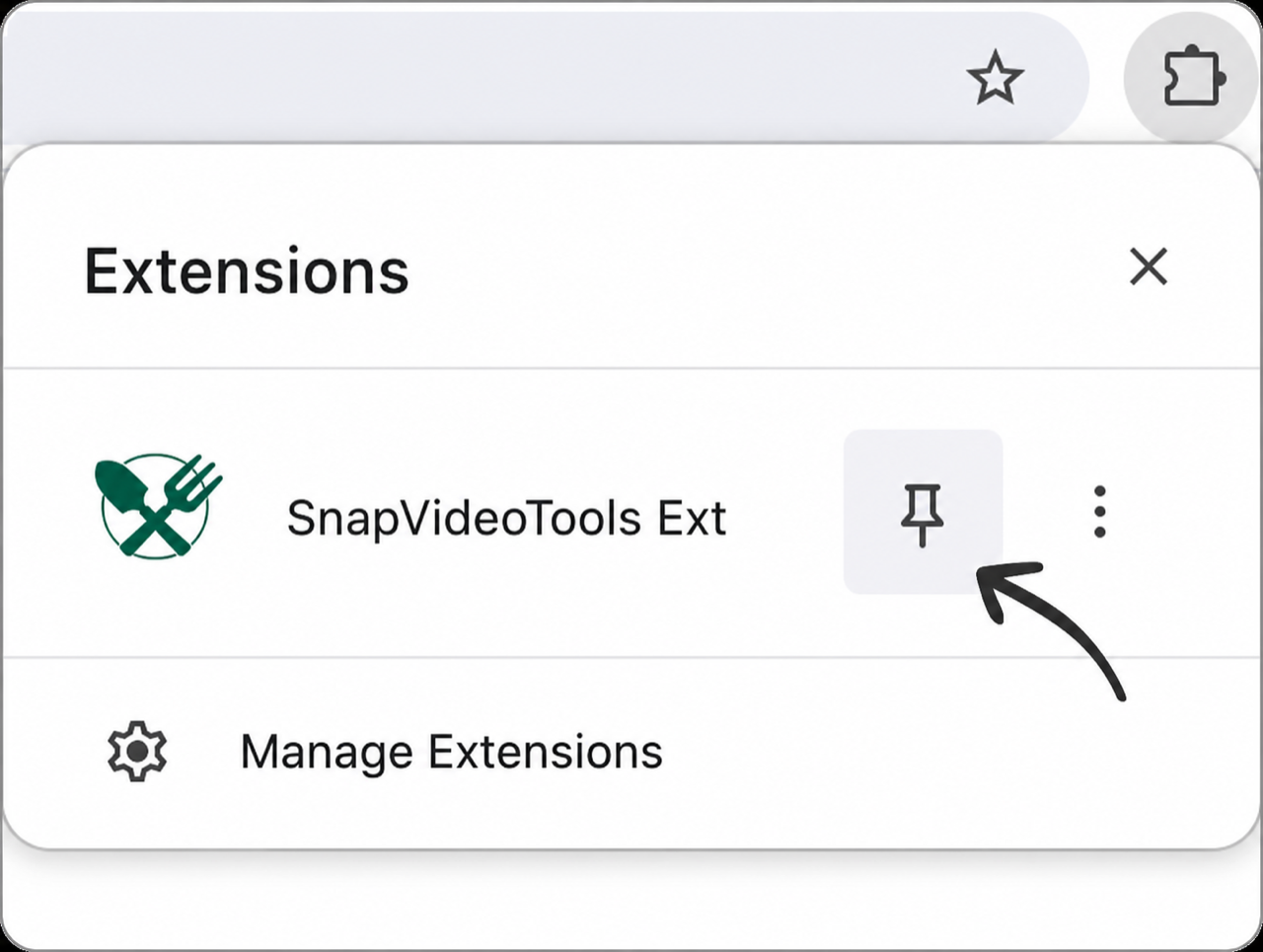
Fäst den verifierade SnapVideoTools Ext-posten om du vill att den ska förbli synlig i verktygsfältet.


Chrome Web Store kontra manuell ZIP-installation
Chrome Web Store är fortfarande den rekommenderade kanalen eftersom butiksinstallationer uppdateras automatiskt. Använd den här manuella metoden endast när du specifikt behöver det verifierade ZIP-paketet.
| Skillnad | Chrome Web Store | Manuell ZIP |
|---|---|---|
| Installation | Installera med ett klick från den verifierade listan | Aktivera utvecklarläge och dra ZIP till tilläggssidan |
| Uppdateringar | Hanteras automatiskt av webbläsarbutiken | Ladda ner den nyare ZIP och installera den manuellt igen |
| Rekommenderad användning | Föredraget när den officiella noteringen är tillgänglig | För ett verifierat direktpaket när manuell installation uttryckligen krävs |
Installera varje manuell uppdatering från den nya ZIP
Ladda ner den nyare officiella ZIP, verifiera dess version och dra den till tilläggssidan igen. Om du använde alternativet Ladda upp uppackat, byt ut filerna i den befintliga mappen och välj Ladda om på SnapVideoTools Ext-kortet.
Manuella ZIP-installationer använder inte automatiska butiksuppdateringar. Kontrollera den här webbplatsen för ett nyare verifierat paket. Endast den uppackade mappbackupen kräver att du håller den extraherade katalogen på plats.
Åtgärda vanliga manuella installationsfel
Börja med dra-och-släpp direkt i ZIP. Om webbläsaren inte accepterar släppet, kontrollera utvecklarläget och webbläsarpolicyn och använd sedan den uppackade mappen reserv.
Webbläsaren säger att manifestet saknas eller är oläsligt
Öppna mappen du valde. manifest.json måste vara direkt inuti den. Om det är en nivå djupare, välj den inre katalogen istället.
Att dra ZIP startar inte installationen
Bekräfta att utvecklarläget är på och släpp ZIP på ett tomt område på tilläggssidan. Om webbläsaren eller enhetspolicyn blockerar den här metoden, extraherar du ZIP och använder Load unpacked för att välja mappen som innehåller manifest.json.
Utvecklarläge eller Ladda uppackad är inte tillgängligt
En hanterad webbläsare eller företagspolicy kan inaktivera inläsning av lokala tillägg. Kontakta enhetsadministratören; den här sidan kan inte åsidosätta webbläsarpolicyn.
En varning för utvecklarläge visas
Webbläsare kan påminna dig om att ett lokalt laddat tillägg körs. Detta förväntas för uppackade förlängningar; behåll endast paket som du fått från den officiella nedladdningsslutpunkten för SnapVideoTools.
Tillägget försvann efter att mappen flyttats
Återställ katalogen till dess tidigare plats eller använd Ladda upp uppackad igen för att välja dess nya permanenta plats.
Verktygsfältsikonen är inte synlig
Öppna webbläsarens Extensions-meny och välj stiftkontrollen bredvid SnapVideoTools Ext. Tillägget kan förbli installerat även när dess ikon inte är fäst.
Granska tillägget innan du laddar det
Använd den publicerade kontrollsumman för att verifiera paketet, granska tilläggets sekretesspolicy för lokal lagring och information om webbläsaråtkomst och kontakta supporten om filen eller manifestet inte matchar den här guiden.
Manuell installation FAQ
Direkta svar om ZIP dra-och-släpp, reservinstallation, webbläsare, uppdateringar och borttagning.
Är den direkta ZIP en officiell SnapVideoTools-release?
Ja. Den här sidan laddar ner det officiella SnapVideoTools Ext Full version 1.0.0-paketet från den officiella OSS-utgivningsadressen. Den publicerade storleken och SHA-256 låter dig verifiera filen.
Kan jag installera ZIP genom att dra det till chrome://extensions?
Ja. Aktivera utvecklarläget och dra sedan den officiella ZIP-filen direkt till den öppna tilläggssidan. Om din webbläsare eller enhetspolicy inte accepterar släppet, extrahera det och använd Ladda uppackat som en reserv.
Uppdateras ett manuellt installerat tillägg automatiskt?
Nej. Ladda ner varje nyare officiella ZIP och installera det manuellt igen. Om du använde Ladda upp uppackad, byt ut det befintliga mappinnehållet och välj Ladda om. Butiksinstallationer kan uppdateras automatiskt.
Fungerar den här metoden i Microsoft Edge?
Ja, för kompatibla Edge-versioner som tillåter utvecklarläge och lokala tillägg. Öppna edge://extensions, aktivera utvecklarläge och dra ZIP till sidan; använd Ladda endast uppackad om det behövs.
Hur tar jag bort det manuellt installerade tillägget?
Välj Ta bort på SnapVideoTools Ext-kortet på webbläsartilläggssidan. Efter borttagning kan du ta bort den nedladdade ZIP-filen och eventuella reservmapp som du inte längre behöver.