

Cách cài SnapVideoTools Ext thủ công
Hoàn thành các bước theo thứ tự. Cách nhanh nhất là bật chế độ Nhà phát triển và kéo ZIP chính thức trực tiếp vào trang tiện ích mở rộng của Chrome hoặc Edge.
Cửa hàng Chrome trực tuyến vẫn là kênh được đề xuất vì bản cài đặt từ cửa hàng tự động cập nhật. Chỉ sử dụng phương pháp thủ công này khi bạn đặc biệt cần gói ZIP đã được xác minh.
Cài đặt tiện ích mở rộng của Chrome từ tệp ZIP
Hoàn thành các bước theo thứ tự. Cách nhanh nhất là bật chế độ Nhà phát triển và kéo ZIP chính thức trực tiếp vào trang tiện ích mở rộng của Chrome hoặc Edge.
-
01
Tải xuống ZIP chính thức
Lưu snapvideotools-ext_full_v1.0.0.zip từ trang web này. Nếu bạn xác minh nội dung tải xuống cục bộ, hãy so sánh SHA-256 của nó với giá trị trong thẻ phát hành ở trên.
Tải xuống phiên bản 1.0.0 -
02
Mở trang tiện ích mở rộng của trình duyệt
Nhập chrome://extensions hoặc edge://extensions trực tiếp vào thanh địa chỉ trình duyệt. Bạn cũng có thể mở trang từ menu trình duyệt bằng cách chọn Tiện ích mở rộng rồi chọn Quản lý tiện ích mở rộng.
chrome://extensionsedge://extensionsGiữ tệp ZIP cho đến khi cài đặt hoàn tất. Bạn không cần phải giải nén nó đối với phương pháp kéo và thả được đề xuất.
-
03
Bật Chế độ nhà phát triển
Bật Chế độ nhà phát triển trên trang tiện ích mở rộng. Điều này cho phép trình duyệt chấp nhận ZIP chính thức khi bạn thả nó lên trang.
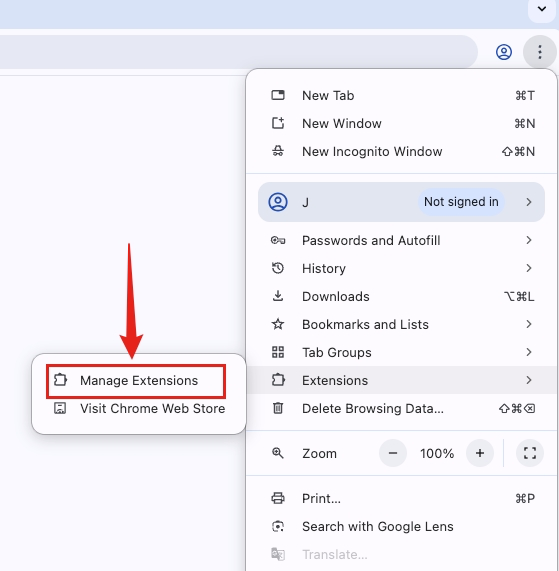
Mở Quản lý tiện ích mở rộng từ menu trình duyệt hoặc nhập trực tiếp địa chỉ tiện ích mở rộng nội bộ. 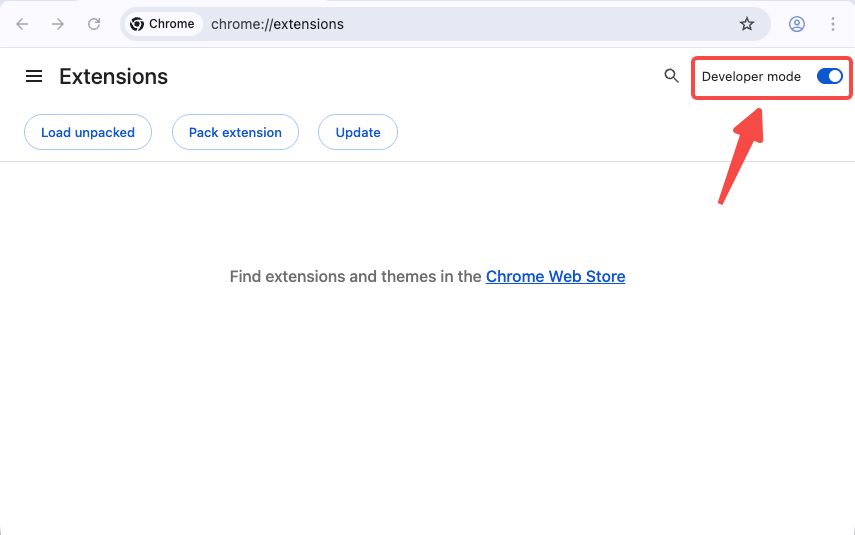
Chế độ nhà phát triển hiển thị điều khiển Tải đã giải nén được sử dụng cho các thư mục cục bộ. -
04
Kéo ZIP vào trang tiện ích mở rộng
Kéo snapvideotools-ext_full_v1.0.0.zip từ thư mục tải xuống của bạn và thả nó vào trang tiện ích mở rộng đang mở. Nếu chính sách trình duyệt hoặc thiết bị của bạn không chấp nhận cài đặt thả ZIP, hãy giải nén ZIP và sử dụng Tải giải nén để chọn thư mục chứa tệp kê khai.json.
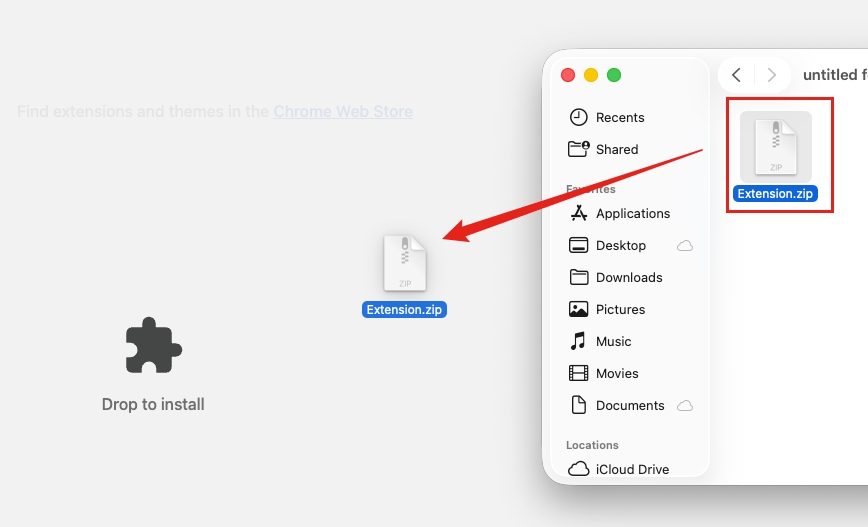
Thả ZIP đã tải xuống trực tiếp vào trang tiện ích mở rộng để cài đặt thủ công nhanh nhất. -
05
Xác nhận tiện ích mở rộng và ghim nó
Sau khi Chrome hoặc Edge liệt kê SnapVideoTools Ext, hãy mở menu Tiện ích mở rộng của thanh công cụ và chọn điều khiển ghim bên cạnh SnapVideoTools Ext để truy cập nhanh.
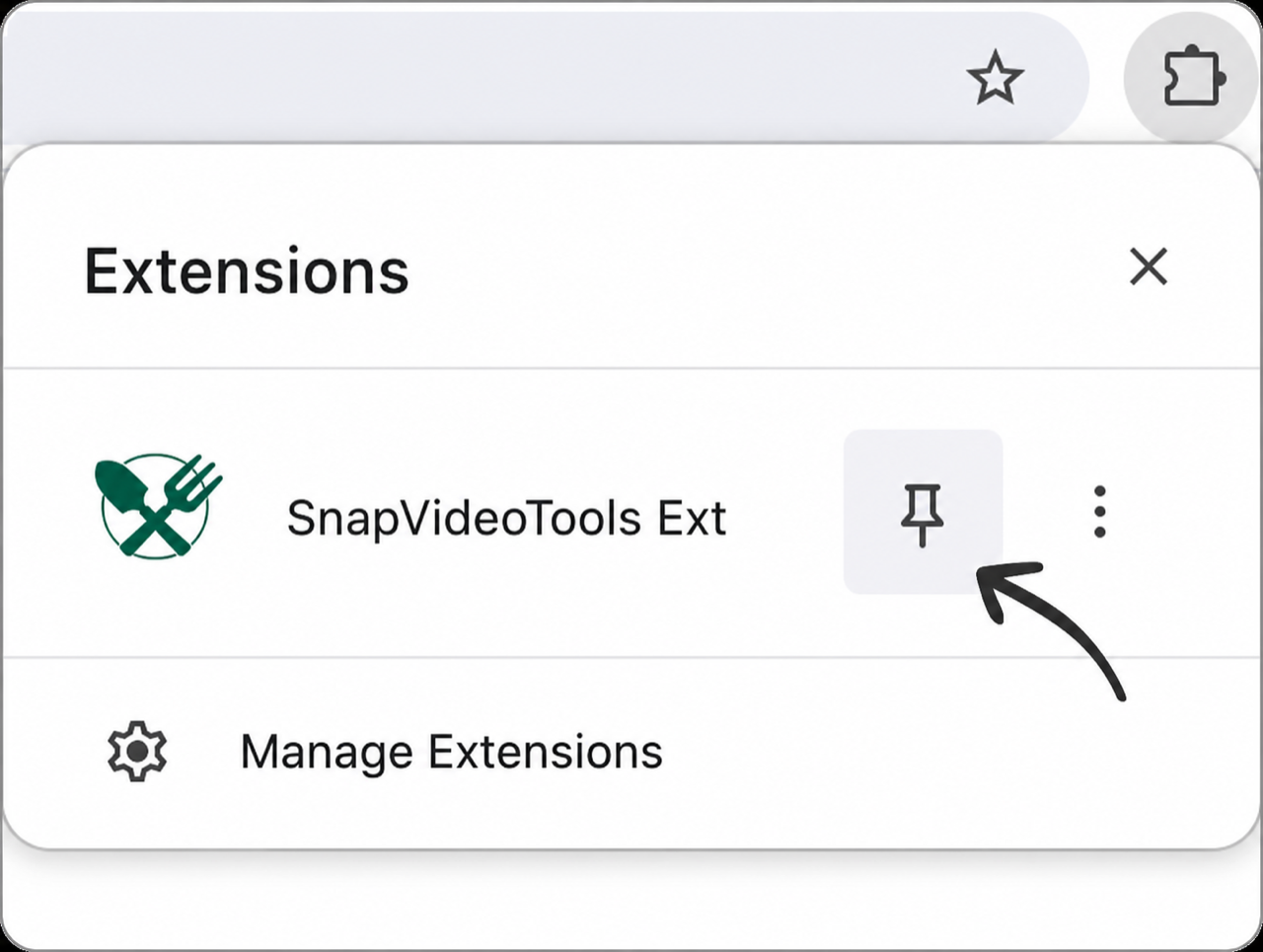
Ghim mục nhập SnapVideoTools Ext đã được xác minh nếu bạn muốn nó vẫn hiển thị trên thanh công cụ.


Cửa hàng Chrome trực tuyến so với cài đặt ZIP thủ công
Cửa hàng Chrome trực tuyến vẫn là kênh được đề xuất vì bản cài đặt từ cửa hàng tự động cập nhật. Chỉ sử dụng phương pháp thủ công này khi bạn đặc biệt cần gói ZIP đã được xác minh.
| Sự khác biệt | Chrome Web Store | ZIP thủ công |
|---|---|---|
| Cài đặt | Cài đặt bằng một cú nhấp chuột từ danh sách đã được xác minh | Bật chế độ Nhà phát triển và kéo ZIP vào trang tiện ích mở rộng |
| Cập nhật | Được cửa hàng trình duyệt xử lý tự động | Tải xuống ZIP mới hơn và cài đặt lại theo cách thủ công |
| Nên sử dụng | Được ưu tiên khi có danh sách chính thức | Dành cho gói trực tiếp đã xác minh khi đặc biệt cần cài đặt thủ công |
Cài đặt từng bản cập nhật thủ công từ ZIP mới
Tải xuống ZIP chính thức mới hơn, xác minh phiên bản của nó và kéo lại vào trang tiện ích mở rộng. Nếu bạn đã sử dụng tính năng dự phòng Tải đã giải nén, hãy thay thế các tệp trong thư mục hiện có và chọn Tải lại trên thẻ SnapVideoTools Ext.
Cài đặt ZIP thủ công không sử dụng tính năng cập nhật tự động của cửa hàng. Kiểm tra trang web này để biết gói được xác minh mới hơn. Chỉ dự phòng thư mục đã giải nén mới yêu cầu bạn giữ nguyên thư mục đã giải nén đó.
Sửa các lỗi cài đặt thủ công phổ biến
Bắt đầu bằng cách kéo và thả ZIP trực tiếp. Nếu trình duyệt không chấp nhận việc thả, hãy kiểm tra Chế độ nhà phát triển và chính sách trình duyệt, sau đó sử dụng dự phòng thư mục đã giải nén.
Trình duyệt cho biết tệp kê khai bị thiếu hoặc không thể đọc được
Mở thư mục bạn đã chọn. Manifest.json phải nằm ngay bên trong nó. Nếu nó sâu hơn một cấp, thay vào đó hãy chọn thư mục bên trong đó.
Kéo ZIP không bắt đầu cài đặt
Xác nhận rằng Chế độ nhà phát triển đang bật và thả ZIP vào vùng trống của trang tiện ích mở rộng. Nếu chính sách trình duyệt hoặc thiết bị chặn phương thức này, hãy giải nén ZIP và sử dụng Tải giải nén để chọn thư mục chứa tệp kê khai.json.
Chế độ nhà phát triển hoặc Tải đã giải nén không khả dụng
Trình duyệt được quản lý hoặc chính sách doanh nghiệp có thể tắt tính năng tải tiện ích mở rộng cục bộ. Liên hệ với quản trị viên thiết bị; trang này không thể ghi đè chính sách trình duyệt.
Cảnh báo chế độ Nhà phát triển xuất hiện
Trình duyệt có thể nhắc bạn rằng tiện ích mở rộng được tải cục bộ đang chạy. Điều này được mong đợi đối với các tiện ích mở rộng đã được giải nén; chỉ giữ lại các gói bạn nhận được từ điểm cuối tải xuống SnapVideoTools chính thức.
Tiện ích mở rộng biến mất sau khi di chuyển thư mục
Đưa thư mục về vị trí trước đó hoặc sử dụng Tải lại giải nén để chọn vị trí cố định mới.
Biểu tượng thanh công cụ không hiển thị
Mở menu Tiện ích mở rộng của trình duyệt và chọn điều khiển ghim bên cạnh SnapVideoTools Ext. Tiện ích mở rộng có thể vẫn được cài đặt ngay cả khi biểu tượng của nó không được ghim.
Xem lại tiện ích mở rộng trước khi bạn tải nó
Sử dụng tổng kiểm tra đã xuất bản để xác minh gói, xem lại chính sách quyền riêng tư của tiện ích mở rộng để biết chi tiết về quyền truy cập trình duyệt và bộ nhớ cục bộ, đồng thời liên hệ với bộ phận hỗ trợ nếu tệp hoặc tệp kê khai không khớp với hướng dẫn này.
Câu hỏi thường gặp về cài đặt thủ công
Câu trả lời trực tiếp về ZIP kéo và thả, cài đặt dự phòng, trình duyệt, cập nhật và xóa.
ZIP trực tiếp có phải là bản phát hành SnapVideoTools chính thức không?
Có. Trang này tải gói SnapVideoTools Ext Full phiên bản 1.0.0 chính thức từ địa chỉ phát hành OSS chính thức. Kích thước được công bố và SHA-256 cho phép bạn xác minh tệp.
Tôi có thể cài đặt ZIP bằng cách kéo nó vào chrome://extensions không?
Có. Bật chế độ Nhà phát triển, sau đó kéo ZIP chính thức trực tiếp vào trang tiện ích mở rộng đang mở. Nếu chính sách trình duyệt hoặc thiết bị của bạn không chấp nhận thả, hãy giải nén nó và sử dụng Tải đã giải nén làm phương án dự phòng.
Tiện ích mở rộng được cài đặt thủ công có tự động cập nhật không?
Không. Tải xuống từng ZIP chính thức mới hơn và cài đặt lại theo cách thủ công. Nếu bạn đã sử dụng Tải đã giải nén, hãy thay thế nội dung thư mục hiện có và chọn Tải lại. Cài đặt cửa hàng có thể cập nhật tự động.
Phương pháp này có hoạt động trong Microsoft Edge không?
Có, dành cho các phiên bản Edge tương thích cho phép Chế độ nhà phát triển và tiện ích mở rộng cục bộ. Mở edge://extensions, bật chế độ Nhà phát triển và kéo ZIP vào trang; sử dụng Chỉ tải giải nén nếu cần.
Làm cách nào để xóa tiện ích mở rộng được cài đặt theo cách thủ công?
Chọn Xóa trên thẻ SnapVideoTools Ext trong trang tiện ích mở rộng của trình duyệt. Sau khi xóa, bạn có thể xóa ZIP đã tải xuống và mọi thư mục được trích xuất dự phòng mà bạn không cần nữa.