

iPhoneでのTikTokダウンロードファイルの保存先
Files でのブラウザ ダウンロードと意図的に写真ライブラリに保存されたメディアの正確な違い。
短い答え
Safari の SnapVideoTools からダウンロードされた TikTok ファイルは、通常、Files > Downloads に表示されます。 Safari の設定に応じて、そのフォルダーは iCloud Drive または On My iPhone の下にあります。このファイルは、互換性のあるファイルを開いて「ビデオを保存」または「画像を保存」を選択した後にのみ「写真」に表示されます。
最近の Safari ダウンロードを見つける
- 1
iPhone で Files アプリを開きます。
- 2
「参照」をタップして、iCloud Drive または On My iPhone の下の Downloads を開きます。
- 3
ダウンロードが完了したばかりの場合は、アドレスフィールドの横にあるSafariのダウンロードボタンをタップします。
- 4
フォルダー内に多数のアイテムが含まれている場合は、最近の日付またはファイル名で検索します。
互換性のあるビデオまたは画像を写真に移動します
Files でダウンロードしたファイルを開き、[共有] をタップし、iOS で提供されている場合は [ビデオを保存] または [画像を保存] を選択します。アクションが欠落している場合、ファイルが Files で利用可能であっても、その形式は写真で受け入れられない可能性があります。
iCloud Drive 対 On My iPhone
iCloud Drive はデバイス間で Downloads フォルダーを同期できますが、On My iPhone はフォルダーをローカルに保持します。 Safari のダウンロード場所の設定により、新しいファイルを受信する場所が決まります。 SnapVideoTools はそのフォルダーを選択しません。
ファイルが存在しない場合
- ページを離れる前に、Safari のダウンロードの進行状況を確認してください。
- iCloud Drive > Downloads と On My iPhone > Downloads の両方を調べます。
- 一時メディア リンクの有効期限が切れた場合は、元のパブリック TikTok アイテムを再度解析します。
- iPhone ストレージと Downloads が使用する iCloud ストレージに空き容量があることを確認します。
TikTok 公開リンクの動作確認
2026年8月23日、TikTok の公式開発者向け資料に掲載された公開動画 URL を SnapVideoTools で確認しました。この記録はリンク解析結果のみを対象とし、すべての投稿や iPhone での最終保存を保証するものではありません。
- 確認環境:Mac、macOS 26.5.2、Google Chrome 151.0.7922.170、ブラウザー表示領域 390 × 844。
- 確認したリンク:TikTok for Developers に掲載された公開の完全な tiktok.com/@…/video URL。
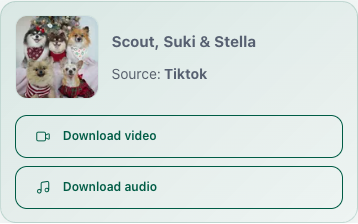
- 確認結果:動画が1件、分離された音声が1件表示されました。操作には MP4、MP3、HD、透かし状態の固定ラベルを付けていません。
- 今回の対象外:TikTok の短縮 URL、Photo Mode 投稿、実機 iPhone での「ビデオを保存」操作。
- 確認範囲はリンク解析と結果表示のみです。Files > Downloads と「ビデオを保存」の案内は Apple サポートに基づき、今回の確認では実機 iPhone を使用していません。
参考文献
よくある質問
関連コンテンツ
TikTok 写真のスライドショーを保存する方法
公開 TikTok Photo Mode 投稿を貼り付け、スライドショーを画面録画ビデオに変換せずに、ソースから返された各画像を保存します。
ガイドiPhoneでDouyinビデオをダウンロードする方法
パブリック Douyin リンクをコピーし、Safari で利用可能なビデオまたはメディアを確認し、iPhone Files アプリでダウンロードしたファイルを見つけます。
ガイド公開ビデオリンクが解析できない理由
リンクを解析できない場合は、サポートされているドメイン、アイテム ページ、パブリック アクセス、ショートリンク リダイレクト、地域制限、プラットフォームのステータスを確認してください。
ヘルプ