

iPhoneでDouyinビデオをダウンロードする方法
iPhone 用のブラウザベースの Douyin ワークフロー。Safari がファイルを保存する正確な場所と、代わりにタブで開いた場合の動作を含みます。
短い答え
パブリック Douyin 共有リンクをコピーし、SnapVideoTools に貼り付け、ソースから返された形式の 1 つを保存します。 Safari は通常、インターネット ダウンロードを Files アプリ内の Downloads フォルダーに置きます。ファイルが写真に自動的に追加されるわけではありません。
Safari でパブリック Douyin アイテムをダウンロードする
- 1
公開 Douyin アイテムを開き、[共有] をタップして、[リンクのコピー] を選択します。
- 2
Safari で Douyin ダウンローダーを開き、コピーした共有テキストまたは URL を貼り付けます。
- 3
[ダウンロード オプションの検索] を選択し、利用可能なビデオ、画像、オーディオ、またはカバーの結果が表示されるまで待ちます。
- 4
必要な結果をタップし、プロンプトが表示されたら Safari のダウンロードを確認します。
iPhone上のファイルの保存場所
Files を開き、[参照] を選択して、iCloud Drive または On My iPhone の下の Downloads をチェックします。アドレスフィールドの横にあるSafariのダウンロードボタンにも、最近のダウンロードが表示されます。
ファイルを開いて共有を使用し、iOS で [ビデオの保存] または [画像の保存] アクションが提供される場合は [ビデオの保存] または [画像の保存] を選択しない限り、ブラウザーのダウンロードは Files に残ります。
Douyin 短いリンクと完全なリンク
SnapVideoTools は、douyin.com、iesdouyin.com、および v.douyin.com のパブリック リンクを認識します。短い v.douyin.com リンクはアイテムを読み取る前にリダイレクトする必要がありますが、完全なアイテム URL は何かが失敗した場合のテストが容易です。
ダウンロードを妨げるもの
- アイテムは非公開、削除済み、ログイン専用、年齢制限あり、または現在の地域では使用できません。
- 短いリンクの有効期限が切れているか、通常のアイテムではなくライブ ルームにリダイレクトされます。
- Douyin は一部のメディア バリアントのみを公開します。したがって、品質、オーディオ、カバー、透かしの状態は商品によって異なります。
- 返された一時メディア URL は、Safari が保存する前に期限切れになりました。元のアイテムを再度解析します。
公開リンクでの動作確認
2026年8月23日、公開されている Douyin 投稿の完全な URL を SnapVideoTools で確認しました。これは再現可能な解析テストであり、すべての投稿から同じファイルが取得できるという保証ではありません。
- 確認環境:Mac、macOS 26.5.2、Google Chrome 151.0.7922.170、ブラウザー表示領域 390 × 844。
- 確認したリンク:公開の完全な douyin.com/video URL。
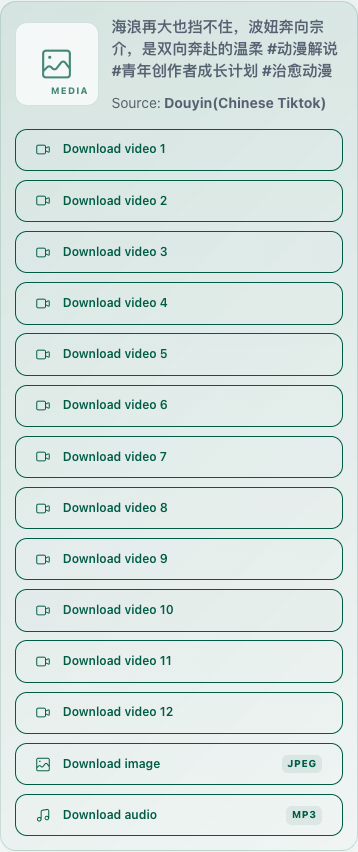
- 確認結果:動画の選択肢が12件、画像が1件、音声が1件表示されました。形式ラベルは、メディア URL から拡張子を確認できる場合だけ表示されます。
- 今回の対象外:Douyin の短縮 URL と、実機 iPhone での最終保存操作。
- 確認範囲はリンク解析と結果表示のみです。Files > Downloads の案内は Apple サポートに基づき、今回の確認では実機 iPhone を使用していません。
参考文献
よくある質問
関連コンテンツ
利用可能な場合にウォーターマークなしで Douyin ビデオをダウンロードする方法
パブリック Douyin アイテムがクリーンなビデオ結果を提供する場合、返されたファイルを確認する方法、ウォーターマーク ステータスが保証できない理由について説明します。
ガイドDouyin ショートリンクとフルリンク
v.douyin.com の短いリンクと完全な douyin.com アイテム URL を比較し、リダイレクト、期限切れの共有、ライブ リンク、またはアクセス制限を修正します。
ガイドダウンロードした Douyin ビデオに音が聞こえない理由
元の投稿、個別のオーディオ結果、選択したメディア ストリーム、プレーヤーの互換性、ソース アクセスをチェックして、Douyin のサイレント ダウンロードを診断します。
ヘルプ