

指南
如何在 iPhone 上下载 Douyin 视频
适用于 iPhone 的基于浏览器的 Douyin 工作流程,包括 Safari 保存文件的确切位置以及在选项卡中打开文件时要执行的操作。
简短回答
复制公共 Douyin 共享链接,将其粘贴到 SnapVideoTools 中,并保存源返回的格式之一。 Safari 通常将互联网下载放在 Files 应用程序内的 Downloads 文件夹中;它不会自动将文件添加到照片中。
在 Safari 中下载公共 Douyin 项目
- 1
打开公共 Douyin 项目,点击共享,然后选择复制链接。
- 2
在Safari中打开Douyin下载器并粘贴复制的共享文本或URL。
- 3
选择“查找下载选项”并等待可用的视频、图像、音频或封面结果。
- 4
点击您需要的结果,并在出现提示时确认 Safari 下载。
文件在 iPhone 上的保存位置
打开Files,选择“浏览”,在“iCloud Drive”或“On My iPhone”下勾选“Downloads”。 Safari地址栏旁边的下载按钮也显示了最近的下载。
浏览器下载会保留在 Files 中,除非您打开文件、使用“共享”,并在 iOS 提供该操作时选择“保存视频”或“保存图像”。
Douyin 短链接和完整链接
SnapVideoTools 识别 douyin.com、iesdouyin.com 和 v.douyin.com 上的公共链接。短的 v.douyin.com 链接必须先重定向,然后才能读取项目,而完整的项目 URL 在出现故障时更容易测试。
什么可以阻止下载
- 该项目为私有、已删除、仅限登录、有年龄限制或在当前区域不可用。
- 短链接已过期或重定向到直播室而不是正常项目。
- Douyin仅公开了一些媒体变体;因此,质量、音频、封面和水印状态因项目而异。
- 返回的临时媒体URL在Safari保存之前就已经过期;再次解析原始项目。
公开链接流程验证
2026 年 8 月 23 日,我们用一个公开的抖音完整作品链接检查了 SnapVideoTools。该记录用于说明可复现的解析过程,并不表示每个抖音作品都会返回相同文件。
- 测试环境:Mac;macOS 26.5.2;Google Chrome 151.0.7922.170;浏览器视口 390 × 844。
- 已测试链接类型:公开的完整 douyin.com/video URL。
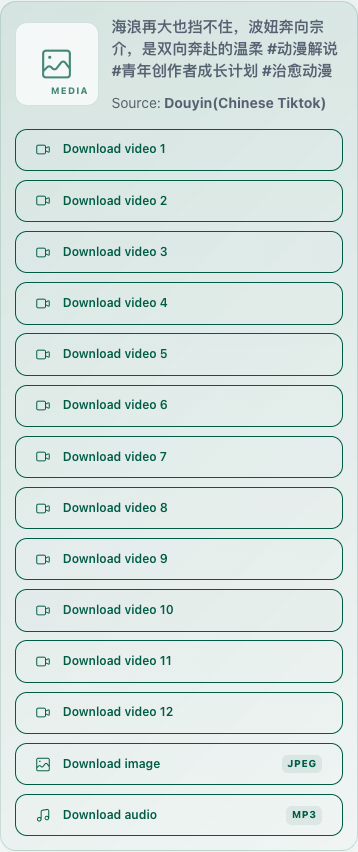
- 实际结果:12 个视频选项、1 个图片选项和 1 个独立音频选项。只有媒体 URL 本身能确认扩展名时,页面才显示格式角标。
- 本次未覆盖:抖音短链接,以及在实体 iPhone 上执行最终保存操作。
- 验证范围仅限链接解析与结果展示。Files > Downloads 的说明依据 Apple 支持文档;本次复核未使用实体 iPhone。
参考文献
常见问题
Safari 通常将其保存在 Files > Downloads 中,根据 Safari 下载设置在 iCloud Drive 或 On My iPhone 下。
不会。浏览器下载通常会保留在 Files 中,直到您打开它并选择共享 > 保存视频(当该操作可用时)。
是的,如果短链接仍然有效并重定向到公共 Douyin 项目。
不会。SnapVideoTools 显示该公共项目公开的格式,因此分辨率、音频和水印状态可能有所不同。